miércoles, 4 de febrero de 2015

Aprende acerca de los modos de color con Photoshop

Para los que comienzan en el diseño web, gráfico, etc. o con Photoshop, es muy común que sólo tengan conocimientos básicos de los modos de Color en Photoshop. En este tutorial les quiero mostrar los Modos de Color que tenemos en Photoshop y en qué caso podemos aplicar un determinado Modo de Color.

Para que entiendan a qué me refiero con respecto a los modos de Color de una imagen, estos modos los podemos ver en nuestro Photoshop accediendo al menú: imagen > Modo.


Bueno ahora veamos un concepto básico y el uso básico de cada modo de color de una imagen:


Modo de mapa de bits


Para pasar una imagen a Modo de Mapa de Bits, tenemos que ponerla primero a Modo: Escala de Grises.
El modo Mapa de bits utiliza uno de los dos valores de color (blanco o negro) para representar los píxeles de una imagen.


Las imágenes en modo Mapa de bits se denominan imágenes de 1 bit en mapa de bits porque tienen una profundidad de bits de 1.

Usos:
El modo mapa de bits es muy útil para distintos tipos de trabajos:


  • Para modificar su gama de grises, aclarando u oscureciendo.
  • Para ver cuántos puntos o pixeles tiene tu imagen (mientras menos puntitos o pixeles tenga, tu imagen
  • se podría pixelar con más facilidad)
  • Podemos darle a nuestra imagen un zoom en modo mapa de bits y editar cuadrito x cuadrito o pixel por pixel.


Modo de escala de grises


El modo Escala de grises utiliza distintos tonos de gris en una imagen, sus variantes de color abarcan toda la escala de color del blanco al negro.


En imágenes de 8 bits, puede haber hasta 256 tonos de gris. Cada píxel de una imagen en escala de grises tiene un valor de brillo comprendido entre 0 (negro) y 255 (blanco). En imágenes de 16 y 32 bits, el número de tonos de una imagen es mucho mayor que en las imágenes de 8 bits.

Usos:
El modo escala de grises es muy útil para distintos tipos de trabajos:


  • Para controlar las luces o la luminosidad de una imagen. (En modo Escala de Grises es más fácil ver estos factores y poder manipularlos).
  • Para eliminar la información del color de una fotografía y convertir los píxeles en grises como son las fotografías de los diarios.
  • Para dar un efecto de imagen antigua en blanco y negro.
  • Para imágenes web en blanco y negro.
  • Para trabajos en la imprenta que requiera de imágenes en blanco y negro.


Modo Duotono


Para convertir nuestra imagen a Modo Duotono, primero debemos pasar la imagen a modo Escala de grises y después a modo Duotono.

En el modo Duotono podemos usar de 2 a 4 colores específicos:

  • Monótonos (escala de gris ).
  • Duotonos (dos colores). 
  • Tritonos (tres colores). 
  • Cuadritonos (cuatro colores).


Utilizamos de 2 a 4 tintas personalizadas, pueden ser Pantones personalizados para darle colores más exactos.


Este modo de color es usado para la impresión de tintas directas y reducir el número de ellas. En este modo nuestra imagen siempre va contar con un sólo canal en nuestro documento.

Usos:
El modo Duotono es muy útil para distintos tipos de trabajos:

  • Para aumentar la riqueza tonal de una imagen en escala de grises.
  • Para trabajos de impresión en dos colores en los que se utiliza una tinta plana (como PANTONE) para resaltar el trabajo.
  • Para hacer la imagen corporativa en base a esos 2 a 4 colores específicos. Acá guardamos nuestros pantones o colores específicos en Duotono ya que luego servirán para los demás productos de marketing o publicidad de la corporación (bolsas, hojas membretadas, tarjetas personales, banners, etc.)


Modo Indexado


Para convertir una imagen a Modo Color indexado primero debemos pasarla a Modo RGB.

El modo Color indexado produce archivos de imágenes de 8 bits con un máximo de 256 colores. Al convertir a color indexado, Photoshop crea una tabla de colores de consulta (CLUT) que almacena y genera el índice de los colores de la imagen. Si un color de la imagen original no aparece en la tabla, el programa selecciona el más parecido o emplea el tramado para simular el color utilizando los colores disponibles.

Este modo es muy utilizado en el diseño web, ya que se caracteriza por hacer una reducción al tamaño o peso del archivo manteniendo la calidad visual necesaria para presentaciones multimedia, páginas Web y usos similares. 
Los archivos de color indexado se pueden guardar en los siguientes formatos: Photoshop, BMP, DICOM (Digital Imaging and Communications in Medicine), GIF, EPS de Photoshop, Formato de documento grande (PSB), PCX, PDF de Photoshop, RAW de Photoshop, Photoshop 2.0, PICT, PNG, Targa® o TIFF.

Es muy común encontrar estas imágenes en las plantillas de los CMSs Joomla, Wordpress, etc, ya que este modo es uno de los favoritos de los diseñadores web.

Cuando pasamos una imagen a este modo, nuestro panel de capas la renombra con el nombre Índice, como podemos ver en la imagen:


Usos:
El modo Indexado es muy útil para distintos tipos de trabajos:

  • Para diseño web por el bajo peso de las imágenes (recordemos que las imágenes para una página web no debe pesar mucho, si no la carga de nuestra web tomará mucho tiempo).


Modo RGB


Junto al modo CMYK es uno de los más importantes modos. Todo lo que es virtual o lo que vemos en internet, en tu ipod, celular, ipad, etc, etc está en modo RGB.
Las siglas RGB significan RED, GREEN y BLUE (Rojo, Verde y Azul)
Es el modo por defecto que usa nuestro monitor y las imágenes que vemos en las páginas webs.
Este modo utiliza el modelo RGB y asigna un valor de intensidad a cada píxel. En imágenes de 8 bits por canal, los valores de intensidad varían de 0 (negro) a 255 (blanco) para cada uno de los componentes RGB (rojo, verde, azul) de una imagen en color. 
Por ejemplo, un color rojo fuerte podría tener un valor R de 246, un valor G de 20 y un valor B de 50(R-G-B). Si los valores de los tres componentes son idénticos, se obtiene un tono de gris neutro. Si los valores de todos los componentes dan 255, el resultado es blanco puro, y negro puro si el valor es de 0.

Además de ser el modo por defecto en las imágenes nuevas de Photoshop, el modelo RGB lo utilizan los monitores de los ordenadores para mostrar los colores. Esto significa que, si se trabaja en modos de color distintos a RGB, como CMYK, Photoshop convierte la imagen CMYK a RGB para la visualización en pantalla.


Usos:
El modo RGB es muy útil para distintos tipos de trabajos:

  • Para diseño web por su poco peso de estas imágenes.
  • Por su bajo peso: para trasladarlas en dispositivos USB, CDs, DVDs, o enviarlas por E-mail.
  • Para impresión en impresoras domésticas.


Modo CMYK


Las siglas CMYK significan: Cyan, Magenta, Yellow, Black (Cian, Magenta, Amarillo y Negro).

Junto al modo RGB es el modo más importante, pero dentro de la industria de la Gráfica Impresa. A diferencia del modo RGB esta imagen es todo lo que vemos en el mundo impreso, todos los diseños como afiches, cuadernos, revistas, libros, etc, etc. fueron trabajados en modo CMYK.

En el modo CMYK, a cada píxel se le asigna un valor de porcentaje para las tintas de cuatricromía. En las imágenes CMYK, el blanco puro se genera si los cuatro colores tienen valores del 0%.

El modo CMYK se usa mucho en la preparación de imágenes que se van a imprimir utilizando cuatricromía. También se puede utilizar el modo CMYK para trabajar directamente con imágenes CMYK escaneadas o importadas de sistemas de alta resolución.

Aunque CMYK es un modelo de color estándar, puede variar el rango exacto de los colores representados, dependiendo de la imprenta y las condiciones de impresión. El modo Color CMYK de Photoshop varía de acuerdo con el ajuste del espacio de trabajo especificado en el cuadro de diálogo Ajustes de color.


Usos:
El modo CMYK es muy útil para distintos tipos de trabajos en físico y real a diferencia del RGB que es algo abstracto o virtual y no lo podemos tocar, en cambio el trabajo en CMYK, ya que va ser impreso si lo vamos a poder tocar:

  • Impresión de bolsas, revistas, libros, etc.
  • Gigantografías, letreros y anuncios desde pequeños a grandes tamaños.


Para resumir, todo lo que vemos impreso fue trabajado en CMYK.


Modo Lab


LAB significa: Luminosidad A y B.

La Particularidad es la de ser independientemente del dispositivo de almacenamiento.
Consta de tres canales: Luminosidad, A y B y que aunque suene un poco a chino, es el modelo que más se acerca a la forma que tiene el ojo humano de percibir los colores.

Los valores numéricos de Lab describen todos los colores que ve una persona con una capacidad de visión normal. Como Lab describe la apariencia del color en lugar de la cantidad de colorante necesaria para que un dispositivo (como un monitor, una impresora de escritorio o una cámara digital) produzca el color, Lab se considera un modelo de color independiente de dispositivo. Los sistemas de gestión de color utilizan Lab como referencia de color para transformar un color de forma predecible de un espacio de color a otro.


Las imágenes Lab se pueden guardar en distintos formatos: Photoshop, EPS de Photoshop, Formato de documento grande (PSB), PDF de Photoshop, RAW de Photoshop, TIFF, DCS 1.0 de Photoshop o DCS 2.0 de Photoshop. Las imágenes Lab de 48 bits (16 bits por canal) se pueden guardar en estos formatos: Photoshop, Formato de documento grande (PSB), PDF de Photoshop, RAW de Photoshop y TIFF.

Nota: los formatos DCS 1.0 y DCS 2.0 convierten el archivo a CMYK al abrirlo.

Usos:
El modo LAB es muy útil:

  • Para editar, seleccionar y usar nuestros propios colores, con la característica que estamos viendo nosotros mismo esos colores (una persona que tiene problemas para diferencia los colores, no le es recomendable hacerla trabajar en este modo). 
  • Como punto intermedio de conversión entre modos, pues se trata del modo que puede representar una mayor gama de colores y porque es independiente del dispositivo, con lo que aseguramos una mejor conversión.
  • Para conseguir efectos o retoques curiosos. 


Modo Multicanal


Las imágenes de este modo contienen 256 niveles de gris en cada canal, por lo que se utilizan en impresión especializada. Las imágenes de modo Multicanal se pueden guardar en formato Photoshop, Formato de documento grande (PSB), Photoshop 2.0, RAW de Photoshop o DCS 2.0 de Photoshop.

Al pasar una imagen a modo Multicanal debemos considerar lo siguiente:

  • Las capas no se admiten y, por lo tanto, se acoplan.
  • Los canales de color de la imagen original se convierten en canales de tinta plana en la imagen convertida.
  • Convertir una imagen CMYK al modo Multicanal crea canales de tintas planas cian, magenta, amarillo y negro.
  • Convertir una imagen RGB al modo Multicanal crea canales de tintas planas cian, magenta y amarillo.
  • La eliminación de un canal de una imagen RGB, CMYK o Lab convierte automáticamente la imagen al modo Multicanal y acopla las capas.
  • Para exportar una imagen multicanal, guárdela en el formato DCS 2.0 de Photoshop.
  • El color indexado y las imágenes de 32 bits no pueden convertirse al modo Multicanal.


Usos:
El modo Multicanal es muy útil:

  • Editar cada color por canal de una imagen. Por ejemplo recordemos que cuando pasamos una imagen a Modo Duotono (duotonos, tritonos y cuadritonos), sólo nos crea un canal, por lo que no es posible tratar cada tinta de forma distinta según las zonas de la imagen. Entonces si esta imagen Duotono la pasamos a Multicanal, nos creará un canal para cada tinta y poder editarla, y entonces en este modo, cada tinta es un canal que a la hora de imprimir se superpondrá en el orden que determinemos sobre los otros. 


8 bits, 16 bits o 32 bits


Estas indican la profundidad de una imagen. Las imágenes con más “bits” son “mejores”. Y tiene su parte de verdad. No obstante, afirmar que las fotos con menos paleta de color (menos cantidad de “bits por canal”) son peores, no es absolutamente cierto.

Mientas mas bits, tenga nuestra imagen va tener más información de color.

Yo lo tengo puesto a 8 bits. A 8 bits es perder calidad del RAW y a 32 bits los archivos serán más grandes y necesitarás más equipo para trabajarlos. Con 16 no pierdes calidad ya que hace una "interpolación" de 12 o 14 a 16 bits y no tiene que recortar tonos.


Fuente:enlace


Si quieres seguir aprendiendo con nosotros, puedes ingresar a nuestros 
Cursos y Diplomados de Tecnología Web visita www.uneweb.edu.ve  para más información

Logra formas compuestas con Ilustrator

Vamos a ver como crear dos formas compuestas bastantes simples, en este caso un sol y unas nubes:
Nubes y sol

Ejercicio:

Nubes:

1. Creamos unas cuantas elipses imaginando el contorno de la nube:
2. En el panel buscatrazos hacemos Alt + clic sobre el efecto Añadir, con todas las elipses seleccionadas.
Nube
3. Ahora, le podemos aplicar degradado para darle efecto de volumen, y escalarla o deformarla para ajustarla al tamaño final.

Sol:
1. Dibujamos una estrella con puntas largas, y el relleno que tendrá el Sol.
2. Sobre ella dibujamos dos círculos, el último un poco más pequeño.
3. Centramos los tres elementos, horizontal y verticalmente.
4. En el menú del panel Buscatrazos, elegimos Crear forma compuesta, con los tres elementos seleccionados.
5. Hacemos doble clic sobre la forma compuesta, para entrar en el grupo aislado.
6. Seleccionamos la mayor de las circunferencias.
7. En el panel Buscatrazos, escogemos el efecto Restar área de forma.

Fuente:enlace

Si quieres seguir aprendiendo con nosotros, puedes ingresar a nuestros 
Cursos y Diplomados de Tecnología Web visita www.uneweb.edu.ve  para más información

martes, 3 de febrero de 2015

Cómo trabajar con la herramienta de Sectores en Illustrator

Illustrator nos permite crear una página web completa de forma gráfica. Podemos crear un documento con imágenes, texto, etc. y luego exportarlo a una página web. Ahora bien, sería muy ineficiente que toda la página fuese una única imagen, con un mapa de imagen. Por eso Illustrator nos permite dividir el documento en sectores, que pueden generar imágenes de distintos formatos, o directamente texto html.
Imaginemos una página web completa con el aspecto de la siguiente imagen:
Para el tamaño del ejemplo, no merecería la pena dividirlo en sectores. Crearíamos una única imagen. Pero si lo tomamos como una página web lo más lógico sería utilizar una imagen jpg para la fotografía de la montaña, utilizar gif para los iconos de dos colores, e introducir el texto como html. Ése será el primer paso: identificar las distintas áreas, que formarán los sectores.
Ahora, crearemos los sectores. Podemos hacerlo seleccionando uno o varios objetos y pulsando en el menú Objeto → Sector → Crear o trazando el sector manualmente con la herramientaSector Sector. Al final lo que hará Illustrator con los sectores será crear una tabla, y cada sector será una celda de esta tabla. Por eso, sólo pueden ser cuadrados, y al crear uno, Illustrator generará subsectores para mantener la estructura de la tabla.
Los sectores con rojo intenso son los creados por nosotros, los de color más tenue, son los generados por Illustrator.
Una vez creados los definimos. Para seleccionar un sector, utilizamos la herramienta Seleccionar sector Seleccionar sector. Con el sector seleccionado, pulsamos en el menú Objeto → Sector → Opciones de sector, para acceder a la ventana Opciones de sector.
 
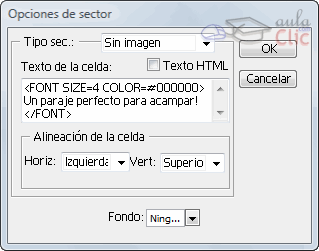
Lo más importante de esta ventana es elegir el tipo de sectorimagen, si queremos que Illustrator cree una imagen con el contenido del sector, pudiendo hacer que sea un enlace web, y sin imagen o texto cuando el contenido del sector queramos que sea sólo html. La diferencia entre ambos es que en sin imagen podemos introducir el código que queramos, mientras que en texto no, y está enlazado con el elemento de texto sobre el que hayamos creado el sector.
Esto podemos hacerlo también desde el diálogo Guardar para web y dispositivos. Iríamos sector por sector:
  • Si hay un color plano de fondo, lo tomaremos con el Cuentagotas.
  • Cuando sea un sector de imagen, ajustaremos el sector al formato de imagen más adecuado. Si usamos transparencias, hemos de indicar el color de fondo.
  • Cuando sea un sector sin imagen, lo estableceremos así y en Fondo elegiremos cuentagotas.
  • Cuando sea de texto, estableceremos el fondo al cuentagotas.
Una vez que hayamos configurado cada sector, lo guardamos como imágenes y html. Obtendremos una página web con una tabla que forma la ilustración.
No obstante, hay que decir que el código fuente generado por Illustrator es algo antiguo. Por eso recomendamos que si es posible, aunque se utilice este sistema para generar los archivos de imagen, se utilice un programa como Dreamweaver para crear la página web.

Fuente:enlace

Si quieres seguir aprendiendo con nosotros, puedes ingresar a nuestros 
Cursos y Diplomados de Tecnología Web visita www.uneweb.edu.ve  para más información

Aprende acerca los de Mapas de imagen

Crear un mapa de imagen es colocar enlaces sobre una imagen. Podemos dividir una imagen en varias áreas, y que al pulsar sobre cada una de ellas nos lleve a un enlace distinto. Por ejemplo, en la siguiente imagen, al pulsar sobre cada icono accedemos al curso de aulaClic correspondiente.
Ir al curso de Flash CS4Ir al curso de Dreamweaver CS4Ir al curso de Illustrator CS4Ir al curso de Photoshop CS4Ir al curso de Flash CS4

Aunque el resultado sea una única imagen, nosotros trabajaremos con distintos objetos, cada uno de los cuales puede tener un enlace. Para crear un enlace en un objeto, lo seleccionamos e introducimos la dirección en el campo URL del panel Atributos. En Mapa de imagen, seleccionamos si la zona del enlace será un rectángulo o un polígono. Illustrator ajustará lo que elijamos a la forma del objeto.
La información de qué zonas tienen enlace y a dónde no se guarda en el archivo de imagen. Estos datos se introducen con la etiqueta map en el html de la página. Al Guardar para web y dispositivos, tras elegir el formato, pasamos al diálogo donde establecemos la ubicación del archivo. Ahí, en tipo podemos elegir si generamos sólo la imagen o también el una página con el código necesario para generar el mapa. Podemos copiar ése código en nuestra web.
Por ejemplo, al crear este mapa con dos áreas que enlazan a páginas distintas (los enlaces apuntan a páginas ficticias):
Hemos insertado el siguiente código fuente, generado por Illustrator:
<!-- ImageReady Slices (MapasdeImagen) -->
<img src="graficos/solyluna.gif" width="177" height="128" border="0" alt="" usemap="#solyluna_Map">
<map name="solyluna_Map">
<area shape="rect" alt="" coords="28,7,87,116" href="http://www.aulaclic.es/sol.htm">
<area shape="rect" alt="" coords="96,31,139,96" href="http://www.aulaclic.es/luna.htm">
</map>
<!-- End ImageReady Slices -->

Fuente:enlace

Si quieres seguir aprendiendo con nosotros, puedes ingresar a nuestros 
Cursos y Diplomados de Tecnología Web visita www.uneweb.edu.ve  para más información

Inscripciones Abiertas el lunes 09 de Febrero 2015.


El lunes 09 de Febrero 2015 Inscripciones abiertas: Diplomado de Programación,  Diseño Digital, Integración Web y Mercadeo  Inscripciones abiertas.  Modalidad presencial - online

Horarios: Lunes 09 de Febrero 2015 CLASES PRESENCIALES:

  • Mañana  9am a 12m
  • Lunes a Viernes de 9am a 12m:  ANDROID NIVEL 2 
  • Lunes a Viernes de 9am a 12m:  3D BLENDER
  • Lunes a Viernes de 9am a 12m:  Diplomado Diseño Digital
  • Lunes a Viernes de 9am a 12m:  PHP NIVEL 3
  • Lunes a Viernes de 9am a 12m:  Diplomado de Programación
  • Lunes a Viernes de 9am a 12m:  JQUERY
  • Tarde 2pm a 5pm
  • Lunes a Viernes de 2pm a 5pm:  HTML 5
  • Lunes a Viernes de 2pm a 5pm:  Diplomado de Diseño Digital
  • Lunes a Viernes de 2pm a 5pm:  Photoshop
  • Noche 6pm a 9pm
  • Lunes a Viernes de 6pm a 9pm:  Photoshop
  • Lunes a Viernes de 6pm a 9pm:  Diplomado de Programación
  • Lunes a Viernes de 6pm a 9pm:  Especialización de PHP
  • Lunes a Viernes de 6pm a 9pm:  J2SE

Cursos 100% on line CLASES EN VIVO con el profesor abiertos:

Curso de WordPress 100% online 09 de Febrero 2015

Curso Especialización en Android 100% on line 23 de Febrero 2015

Curso de Marketing viral on line  23 de FEBRERO 2015

Curso Webmaster 100% on line 23 de FEBRERO 2015

Curso de HTML – HTML5 – CSS3 on line 23 de FEBRERO 2015

lunes, 2 de febrero de 2015

Aprende sobre la fusión de objetos

Al fusionar dos objetos, creamos copias del primero, que se va transformando suavemente hasta adquirir las características del segundo. A estas copias se les llama pasos.
FusiónEn este caso, vemos que se va modificando el trazado y color del relleno del cuadrado rojo hasta convertirse en la estrella azul. Esto podemos hacerlo con la herramienta Fusión Fusión, haciendo clic en ambos elementos, o directamente con el comando del menú Objeto → Fusión → Crear, si hemos seleccionado previamente los elementos. Podemos concretar más, indicando que un punto del objeto inicial corresponderá con determinado punto del final, provocando la rotación de los elementos generados en los pasos. Esto lo conseguimos al seleccionar directamente los puntos de ancla con la herramienta Fusión.
La fusión nos permitirá, por ejemplo, crear efectos tridimensionales y degradados con la forma de nuestro objeto, sin que tengan que ser únicamente radiales o lineales.
Degradado en estrella
Esto lo conseguimos a través de las Opciones de fusión, del menú Objeto → Fusión.
Opciones de fusión
  • Espaciado se refiere a la distancia entre los objetos generados para la transición. Tenemos tres opciones:
    • Redondear color, deja que Illustrator calcule el número de pasos para tener una transición suave.
    • Pasos especificados nos permite introducir el número de pasos entre los objetos.
    • Distancia especificada nos permite introducir cada cuantos píxeles queremos que se cree un paso.
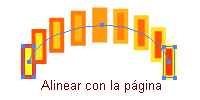
  • En Orientación encontramos dos iconos. El primero, Alinear con la página, hace que los elementos de paso queden alineados con el eje horizontal de la página, mientras que el otro, Alinear con el trazado, alinea la base de los elementos de fusión con el trazado que une los dos elementos de la fusión. Esto se aprecia mejor cuando los elementos tienen la misma forma.
Fusión alineada con la páginaFusión alineada con el trazo
EstrellaLa fusión crea un grupo aislado. Podemos entrar en él, lo que nos permitirá seleccionar y editar los elementos originales. Si cambiamos la forma o el color de estos, los elementos de paso se adaptarán a las nuevas características. Y queda otro elemento que podemos editar, el lomo. El lomo es un trazo que une los elementos de los extremos, y determina por donde se crearán los elementos de paso. Por defecto se crea un trazado recto, pero podemos modificarlo para curvarlo, añadir puntos de ancla, etc.
Podemos cambiar el lomo por otro trazado o por un objeto. Para ello, y sin estar en el grupo aislado, seleccionamos el objeto fusionado, y el que hará de lomo, y en el menú Objeto → Fusión, seleccionamos Reemplazar lomo.
Los objetos que forman parte de la fusión dependen de ésta, y no los podemos seleccionar, a no ser que pulsemos el menú Objeto → Expandir, lo que deshará la fusión pero mantendrá los pasos como objetos independientes.


Fuente:enlace

Si quieres seguir aprendiendo con nosotros, puedes ingresar a nuestros 
Cursos y Diplomados de Tecnología Web visita www.uneweb.edu.ve  para más información

Cónoce la importancia de los 300 dpi


Si bien cuando hablamos de resolucion en el diseño o la fotografía digital lo hacemos para referencias la cantidad de  pixeles que hay (Teoría aditiva del color, luz - Canales RGB) o puntos de impresión (Teoría sustractiva del color, pigmentos - Canales CMYK) en un área dada en centímetros o en pulgadas; siendo pulgadas, las más utilizada.

Terminología

Cuando hablamos de la resolución de una imagen  para pantalla,  tenemos los términos: PPI (En inglés points per inch) o en español PPP (Pixeles por pulgada).
Cuando se habla en terminos de impresión, la resolución se maneja en DPI (En inglés dots per inch) o en español PPP (Puntos por pulgada).
Cuantos más píxeles representados en pantalla o puntos impresos existan por área, mayor será la resolución de la imagen. Cuando menos pixeles o puntos existan, menor será la resolución.

Estándares

Existen 2 estandar relacionados con la resolución en la imagen digital:  72 dpi usado para visualizar las imágenes en pantalla (Aplicativos web o multimedia) y 300 dpi, utilizado en los sistemas de impresión. Fotógrafos, ilustradores y publicistas tienen que aprenderse de memoria esta información y usarla en sus flujos de trabajo.
¿Qué pasa si pongo una imagen a más de 72 dpi en un blog? El archivo queda con más información de la necesaria. En pantalla no alcanzamos a percibir diferencias entre una imagen que posee 72 dpi y la misma a una resolución mayor. Pero de inmediato se notan diferencias cuando la imagen posee una resolución menor a 72 dpi. Esto se debe al tamaño del pixel en pantalla y la homogeneidad del tramado.
Al usar una imagen de más de 72 dpi en un sitio en internet, esta va a ocupar un espacio mayor en disco y por ende, se va a demorar más su transmisión.
¿Qué pasa si imprimo una imagen con una resolución inferior a 300 dpi?Entre menos dpi tenga la imagen, con mayor pérdida de calidad saldrá impresa. El impresor puede corregir el problema (sin interpolar el archivo) imprimiendo más pequeño. Por el contrario, si el impresor sabe que el archivo es para una impresión de gran formato y esta se va a apreciar desde muy lejos, como por ejemplo una valla, se puede imprimir incluso a 120 dpi y nadie (por efecto de la distancia y la forma en que trabaja la agudeza visual) notará los problemas de calidad que se verían si tuviéramos la oportunidad de apreciar la imagen de cerca.
¿Qué pasa si imprimo una imagen con una resolución mayor a 300 dpi? Es probable que un ojo experto, educado en la impresión y en el color, pueda ver diferencias entre una impresión hecha a 300 dpi y la misma hecha a 600 dpi. Pero la mayoría de las personas no notan la diferencia debido a la forma como percibimos lo que vemos. En general, el humano promedio no está educado visualmente en este tipo de trabajos y tiene pocas bases comparativas para medir la calidad de la impresión.
Existe una gran discusión al respecto entre fotógrafos, e impresores independientes, que trata sobre la conveniencia  o no  de imprimir a una resolución superior. Existen impresoras que trabajan a 9400 dpi y pregonan el beneficio que esto conlleva. Hasta que no tenga una impresora a la mano y pueda realizar comparaciones, no puedo contarles mucho. Pero lo que si es cierto, es que en la medida que se han hecho gotas más pequeñas de impresión (Ya vamos en un picolitro - una billonésima parte de un litro) es válido que en esa pulgada hayan más puntos. El resultado entre otros: degradados y mezclas de colores más fluidos y una impresión con más detalles.

La resolución desde las cámaras

La mayoría de las cámaras digitales graban las imágenes en dos tipos de formatos de archivo: RAW y JPG. En los archivos RAW el usuario otorga la resolución cuando procesa el archivo. Por defecto y según el programa que se use, cuando se exporta de RAW a otro formato, se usa entre 240 dpi y 300 dpi.
Con los archivos JPG, en la mayoría de los casos, la resolución que usa la cámara cuando guarda la imagen es 72 dpi. Esto es así, por el tipo de usuarios que usan los formatos JPG. Usuarios novatos, que no poseen grandes conocimientos técnicos y que desean compartir de una manera fácil y rápida, sus imágenes por medio de un correo electrónico, una presentación en Power Point, en un TV o una red social.

La finalidad. Parte fundamental del flujo de trabajo de una imagen digital.

Se toma la imagen, se pasa al computador y se procesa, se post procesa y cuando ya está finalizada se organizan unos parámetros  de acuerdo a su finalidad. Muchas veces la imagen se procesa para ambos sistemas.
Si el fotógrafo sabe de antemano que la imagen es para una página web, dirige todo el flujo de trabajo a esa necesidad.
Si por el contrario, esa imagen es para impresión, las exigencias aumentan en el flujo de trabajo.
Se puede pasar de un archivo de impresión a web de forma muy sencilla, pues la interpolación es negativa y no hay problema. Pero cuando se tiene una imagen web y se trata de imprimir, solo se obtiene una copia fiel en un tamaño pequeño. Esto ocurre por un problema de interpolación debido a la falta de información por la poca resolución.

La manipulación de la resolución

El usuario puede manipular la resolución, interpolar y definir el tamaño de la impresión acorde a sus necesidades. El resultado dependerá de la calidad del archivo. Ahora, este tema que debería ser, un trabajo del impresor, ha pasado a ser parte del control del fotógrafo.
El fotógrafo debe encargarse de este tipo de trabajo y entregar las imágenes listas al impresor, publicista o diseñador gráfico.
Voy a explicar el cambio de la resolución de 72 dpi a 300 dpi sin interpolar (Sin agrandar ni disminuir en el proceso, el tamaño de la imagen).

En Paint.NET

1. Abrimos la imagen JPG con Paint.net.
2. Chequeamos la resolución por el menú – Imagen – Cambiar el tamaño. (Para cambiar el idioma de Paint.Net, vaya por el menú – utilidades  -idioma)
3. Si en la resolución aparece 72 dpi. Realizamos el ajuste a 300 dpi. Observe que el tamaño en pixeles permanece intacto. Esto quiere decir que no se interpolo, ni positiva ni negativamente.
4. Oprima aceptar. El cambio de resolución se realizó con éxito.

En Adobe Photoshop

1. Abra el archivo JPG.
2. Vaya al menú: Imagen – Tamaño de Imagen.
3. Verifique la resolución. Si está a 72 dpi, deseleccione la opción: Remuestrar imagen. Esto inactiva la interpolación.
4. Cambie la resolución a 300 dpi. Observe que el tamaño en pixeles no varió. Esto significa que no hubo interpolación.
5. De aceptar. El cambio de resolución se realizó con éxito.
De la misma manera el cambio se hace de 300 dpi a 72 dpi. Si tienen alguna duda, escríbanme. Me interesa mucho que este tema quede muy claro. En el concurso de Fotografía de fauna, muchísimas imágenes se descartaron por no estar (Como lo exigía el reglamento) a 300 dpi. Ver link.

Fuente:enlace

Si quieres seguir aprendiendo con nosotros, puedes ingresar a nuestros 
Cursos y Diplomados de Tecnología Web visita www.uneweb.edu.ve  para más información

domingo, 1 de febrero de 2015

5 pasos necesarios para construir una marca


El concepto marca es uno de los términos omnipresentes del sector pero su amplia utilización nos ha llevado a un punto en el que se ha convertido en una especie de cajón de sastre en el que cabe casi de todo lo que está haciendo que, en ciertos momentos, pierda todo su significativo.

Sí realmente queremos construir una marca efectiva primero debemos comprender el significado de la misma. Una marca es más que un logotipo formado por distintos elementos. La gestión de una marca implica percepciones y conexiones emocionales que son vitales a la hora no sólo de construirla sino también de preservarla. Por esta razón a continuación se muestran cinco pasos recogidos por Forbes para poder construir una marca sostenible:

1. Entender

El primer paso a seguir a la hora de construir una marca es desarrollar una estrategia adecuada para lo que tenemos que realizar una investigación y análisis de nuestro público objetivo. Este es un paso fundamental sí su marca es nueva en un mercado y, en caso de que se trata de un cambio en una marca ya existente, este procedimiento le ayudará a conocer la opinión que sobre usted tiene sus consumidores.

2. Plan

Esta investigación hará las veces de guía pero no será la que determine su estrategia. La determinación de la misma deriva de la forma en la que usted trata de llegar a ellos. En esta fase el desarrollo de una estrategia actúa como una hoja de ruta que todas las partes implicadas en el proceso deben seguir.

En este punto desarrollaremos aspectos clave como el nombre, valores, atributos de la marca o lema considerando todos los canales con los que nuestro público será más receptivo a nuestro mensaje. Determinados estos aspectos, creamos la estrategia de marca.

3. Crear

Utilice la investigación desde la etapa de planificación combinándola con una estrategia de marca para guiar la creatividad asegurándose que cada punto en contacto está cumpliendo con lo que ha establecido que necesita su público.

4. Implementar

Ya tiene una estrategia sólida que ha probado con éxito por lo que es el momento de lanzar la campaña. Asegúrese de que todas sus tácticas de marketing son efectivas y están en consonancia para que el mensaje que lancemos llegue a su objetivo y tenga sentido para ellos.

5. Medición

La medición es vital para lograr el éxito y usted no debe esperar a que haya finalizado la campaña para medir su éxito sino que debe estar tejiéndose desde la misma planificación ya que todos los elementos están relacionados y sí uno de los pasos o elementos es débil, obtendrá resultados débiles por lo que debe comprobar la eficacia de los mismos desde el principio.


Fuente:enlace

Si quieres seguir aprendiendo con nosotros, puedes ingresar a nuestros 
Cursos y Diplomados de Tecnología Web visita www.uneweb.edu.ve  para más información

Tendencias tecnológicas del pasado vs el 2015


La tecnología se ha caracterizado a lo largo de los últimos años por la rapidez con la que avanza y cada vez consigue hacerse más omnipresente en todo lo que hacemos en nuestra vida diaria.

Lo que hasta hace muy poco era una innovación sin precedentes, poco tiempo después prácticamente forma parte del pasado tecnológico como consecuencia de este avance y desarrollo que parecen imparables.

Es ahí donde reside la importancia de prestar atención a todas las tendencias que vamos conociendo ya que estas nos permiten conocer de antemano por donde pueden desarrollarse los distintos sectores.

Partiendo de esta premisa y con el objetivo de demostrar que cada vez llevamos una vida más digital, la agencia de creatividad francesa, Impulsion 360 ha desarrollado esta interesante infografía en la que se muestra cómo han evolucionado las principales tendencias tecnológicas a lo largo de los últimos años.

Por ejemplo, en la actualidad, antes que enviar una invitación a través del correo electrónico ahora son muchos los que recurren a Facebook. Hasta hace no mucho disponíamos de varios dispositivos para realizar múltiples actividades que hoy en día realizamos a través de uno sólo: el smartphone.

Otros ejemplos hacen referencia a la revolución y transformación digital como por ejemplo la transición del correo postal a los emails, el uso de mapas impresos frente a los útiles GPS o, los cumplidos y felicitaciones que ahora solemos lanzar a través de las distintas opciones que nos proporcionan las redes sociales.

tendencias tecnologicas1
Fuente:enlace

Si quieres seguir aprendiendo con nosotros, puedes ingresar a nuestros 
Cursos y Diplomados de Tecnología Web visita www.uneweb.edu.ve  para más información

Entradas populares