miércoles, 21 de agosto de 2013

Crea un menú desplegable para tu web con CSS y Jquery

En este  verás como armar un menú desplegable para pagina  con una tabla como elemento desplegado, con ayuda del  para darle forma a los elementos de la table y  que hace toda la magia de permitir tablas y otros elementos HTML en el menú desplegable.
Lo interesante de este código es que también nos permite insertar imágenes dentro del menú, puedes compartir columnas y filas, colocar imagen al centro, etc, todo en aras de mejorar la estética de la pagina web.

Tutorial Megamenu

 Megamenu de GeekTantra,  version 2 del Megamenu ya con correcciones y es la version usada para el siguiente  menú.

Tambien puedes insertar videos de youtube dentro del menu desplegable:
y por supuesto las tablas:
Para que todo funcione primero debes llamar las librerias necesarias esto lo hacemnos en el HEAD de nuestro documento html, no omito manifestar que no estoy utilizando HTML5.
Luego en el BODY escribes todo el codigo que vayas a utilizar para el menu:
<table width="980" border="0" align="center" cellpadding="0" cellspacing="0">
  <tr>
    <td class="logotipo"><table width="980" border="0" cellspacing="0" cellpadding="0">
      <tr>
        <td width="620" height="75">&nbsp;</td>
        <td class="buscador">&nbsp;</td>
      </tr>
      <tr>
        <td colspan="2" style="padding-left:100px;">
        <ul class="megamenu">
      <li>
        <a href="http://www.photoshopytutoriales.com">inicio</a>
        </li>
        <li>
        <a href="javascript:void(0)">Diseño de Páginas web</a>
        </li>
      <li>
        <a href="javascript:void(0)">Schedule</a>
        <div style="width: 300px;">
            <table width="300" border="0" cellspacing="3" cellpadding="2" id="tabular-content">
        <tr>
          <td>Sunday</td>
          <td><a href="sd-sunday-aa.html" class="linkcontenidodias">AA</a> - <a href="sd-sunday-a.html" class="linkcontenidodias">A</a> - <a href="sd-sunday-ba.html" class="linkcontenidodias">BA</a> - <a href="sd-sunday-bc.html" class="linkcontenidodias">BC</a> - <a href="sd-sunday-c.html" class="linkcontenidodias">C</a> - <a href="sd-sunday-d.html" class="linkcontenidodias">D</a></td>
        </tr>
        <tr>
          <td>Monday</td>
          <td><a href="sd-monday-aa.html" class="linkcontenidodias">AA</a> - <a href="sd-monday-a.html" class="linkcontenidodias">A</a> - <a href="sd-monday-ba.html" class="linkcontenidodias">BA</a> - <a href="sd-monday-bc.html" class="linkcontenidodias">BC</a> - <a href="sd-monday-c.html" class="linkcontenidodias">C</a> - <a href="sd-monday-d.html" class="linkcontenidodias">D</a></td>
        </tr>
        <tr>
          <td>Tuesday</td>
          <td><a href="sd-tuesday-aa.html" class="linkcontenidodias">AA</a> - <a href="sd-tuesday-a.html" class="linkcontenidodias">A</a> - <a href="sd-tuesday-ba.html" class="linkcontenidodias">BA</a> - <a href="sd-tuesday-bc.html" class="linkcontenidodias">BC</a> - <a href="sd-tuesday-c.html" class="linkcontenidodias">C</a> - <a href="sd-tuesday-d.html" class="linkcontenidodias">D</a></td>
        </tr>
        <tr>
          <td>Wednesday</td>
          <td><a href="sd-wdn-aa.html" class="linkcontenidodias">AA</a> - <a href="sd-wdn-a.html" class="linkcontenidodias">A</a> - <a href="sd-wdn-ba.html" class="linkcontenidodias">BA</a> - <a href="sd-wdn-bc.html" class="linkcontenidodias">BC</a> - <a href="sd-wdn-c.html" class="linkcontenidodias">C</a> - <a href="sd-wdn-d.html" class="linkcontenidodias">D</a></td>
        </tr>
        <tr>
          <td>Friday</td>
          <td><a href="sd-friday-aa.html" class="linkcontenidodias">AA</a> - <a href="sd-friday-a.html" class="linkcontenidodias">A</a> - <a href="sd-friday-ba.html" class="linkcontenidodias">BA</a> - <a href="sd-friday-bc.html" class="linkcontenidodias">BC</a> - <a href="sd-friday-c.html" class="linkcontenidodias">C</a> - <a href="sd-friday-d.html" class="linkcontenidodias">D</a></td>
        </tr>
        <tr>
          <td>Saturday</td>
         <td><a href="sd-saturday-aa.html" class="linkcontenidodias">AA</a> - <a href="sd-saturday-a.html" class="linkcontenidodias">A</a> - <a href="sd-saturday-ba.html" class="linkcontenidodias">BA</a> - <a href="sd-saturday-bc.html" class="linkcontenidodias">BC</a> - <a href="sd-saturday-c.html" class="linkcontenidodias">C</a> - <a href="sd-saturday-d.html" class="linkcontenidodias">D</a></td>
        </tr>
</table>
        </div>
      </li>
      <li>
        <a href="javascript:void(0)">Standings</a>
        <div style="width: 120px;">
          <table width="120" border="0" cellspacing="3" cellpadding="2"  id="tabular-content">
          <tr>
            <td><a href="standings-sunday.html" class="linkcontenidodias">Sunday</a></td>
          </tr>
          <tr>
            <td><a href="standings-monday.html" class="linkcontenidodias">Monday</a></td>
          </tr>
          <tr>
            <td><a href="standings-tuesday.html" class="linkcontenidodias">Tuesday</a></td>
          </tr>
          <tr>
            <td><a href="standings-wednesday.html" class="linkcontenidodias">Wednesday</a></td>
          </tr>
          <tr>
            <td><a href="standings-friday.html" class="linkcontenidodias">Friday</a></td>
          </tr>
          <tr>
            <td><a href="standings-saturday.html" class="linkcontenidodias">Saturday</a></td>
          </tr>
</table>
        </div>
      </li>
       <li>
        <a href="javascript:void(0)">Stats</a>
        <div style="width: 300px;">
            <table width="300" border="0" cellspacing="3" cellpadding="2" id="tabular-content">
        <tr>
          <td>Sunday</td>
          <td><a href="stats-sunday-aa.html" class="linkcontenidodias">AA</a> - <a href="stats-sunday-a.html" class="linkcontenidodias">A</a> - <a href="stats-sunday-ba.html" class="linkcontenidodias">BA</a> - <a href="stats-sunday-bc.html" class="linkcontenidodias">BC</a> - <a href="stats-sunday-c.html" class="linkcontenidodias">C</a> - <a href="stats-sunday-d.html" class="linkcontenidodias">D</a></td>
        </tr>
        <tr>
          <td>Monday</td>
          <td><a href="stats-sunday-aa.html" class="linkcontenidodias">AA</a> - <a href="stats-sunday-a.html" class="linkcontenidodias">A</a> - <a href="stats-sunday-ba.html" class="linkcontenidodias">BA</a> - <a href="stats-sunday-bc.html" class="linkcontenidodias">BC</a> - <a href="stats-sunday-c.html" class="linkcontenidodias">C</a> - <a href="stats-sunday-d.html" class="linkcontenidodias">D</a></td>
        </tr>
        <tr>
          <td>Tuesday</td>
          <td><a href="stats-tuesday-aa.html" class="linkcontenidodias">AA</a> - <a href="stats-tuesday-a.html" class="linkcontenidodias">A</a> - <a href="stats-tuesday-ba.html" class="linkcontenidodias">BA</a> - <a href="stats-tuesday-bc.html" class="linkcontenidodias">BC</a> - <a href="stats-tuesday-c.html" class="linkcontenidodias">C</a> - <a href="stats-tuesday-d.html" class="linkcontenidodias">D</a></td>
        </tr>
        <tr>
          <td>Wednesday</td>
          <td><a href="stats-wed-aa.html" class="linkcontenidodias">AA</a> - <a href="stats-wed-a.html" class="linkcontenidodias">A</a> - <a href="stats-wed-ba.html" class="linkcontenidodias">BA</a> - <a href="stats-wed-bc.html" class="linkcontenidodias">BC</a> - <a href="stats-wed-c.html" class="linkcontenidodias">C</a> - <a href="stats-wed-d.html" class="linkcontenidodias">D</a></td>
        </tr>
        <tr>
          <td>Friday</td>
          <td><a href="stats-friday-aa.html" class="linkcontenidodias">AA</a> - <a href="stats-friday-a.html" class="linkcontenidodias">A</a> - <a href="stats-friday-ba.html" class="linkcontenidodias">BA</a> - <a href="stats-friday-bc.html" class="linkcontenidodias">BC</a> - <a href="stats-friday-c.html" class="linkcontenidodias">C</a> - <a href="stats-friday-d.html" class="linkcontenidodias">D</a></td>
        </tr>
        <tr>
          <td>Saturday</td>
         <td><a href="stats-saturday-aa.html" class="linkcontenidodias">AA</a> - <a href="stats-saturday-a.html" class="linkcontenidodias">A</a> - <a href="stats-saturday-ba.html" class="linkcontenidodias">BA</a> - <a href="stats-saturday-bc.html" class="linkcontenidodias">BC</a> - <a href="stats-saturday-c.html" class="linkcontenidodias">C</a> - <a href="stats-saturday-d.html" class="linkcontenidodias">D</a></td>
        </tr>
</table>
        </div>
      </li>
       <li>
        <a href="javascript:void(0)">Teams</a>
        <div style="width: 300px;">
            <table width="300" border="0" cellspacing="3" cellpadding="2" id="tabular-content">
        <tr>
          <td>Sunday</td>
          <td><a href="teams-sunday-aa.html" class="linkcontenidodias">AA</a> - <a href="teams-sunday-a.html" class="linkcontenidodias">A</a> - <a href="teams-sunday-ba.html" class="linkcontenidodias">BA</a> - <a href="teams-sunday-bc.html" class="linkcontenidodias">BC</a> - <a href="teams-sunday-c.html" class="linkcontenidodias">C</a> - <a href="teams-sunday-d.html" class="linkcontenidodias">D</a></td>
        </tr>
        <tr>
          <td>Monday</td>
          <td><a href="teams-monday-aa.html" class="linkcontenidodias">AA</a> - <a href="teams-monday-a.html" class="linkcontenidodias">A</a> - <a href="teams-monday-ba.html" class="linkcontenidodias">BA</a> - <a href="teams-monday-bc.html" class="linkcontenidodias">BC</a> - <a href="teams-monday-c.html" class="linkcontenidodias">C</a> - <a href="teams-monday-d.html" class="linkcontenidodias">D</a></td>
        </tr>
        <tr>
          <td>Tuesday</td>
          <td><a href="teams-tuesday-aa.html" class="linkcontenidodias">AA</a> - <a href="teams-tuesday-a.html" class="linkcontenidodias">A</a> - <a href="teams-tuesday-ba.html" class="linkcontenidodias">BA</a> - <a href="teams-tuesday-bc.html" class="linkcontenidodias">BC</a> - <a href="teams-tuesday-c.html" class="linkcontenidodias">C</a> - <a href="teams-tuesday-d.html" class="linkcontenidodias">D</a></td>
        </tr>
        <tr>
          <td>Wednesday</td>
          <td><a href="teams-wed-aa.html" class="linkcontenidodias">AA</a> - <a href="teams-wed-a.html" class="linkcontenidodias">A</a> - <a href="teams-wed-ba.html" class="linkcontenidodias">BA</a> - <a href="teams-wed-bc.html" class="linkcontenidodias">BC</a> - <a href="teams-wed-c.html" class="linkcontenidodias">C</a> - <a href="teams-wed-d.html" class="linkcontenidodias">D</a></td>
        </tr>
        <tr>
          <td>Friday</td>
          <td><a href="teams-friday-aa.html" class="linkcontenidodias">AA</a> - <a href="teams-friday-a.html" class="linkcontenidodias">A</a> - <a href="teams-friday-ba.html" class="linkcontenidodias">BA</a> - <a href="teams-friday-bc.html" class="linkcontenidodias">BC</a> - <a href="teams-friday-c.html" class="linkcontenidodias">C</a> - <a href="teams-friday-d.html" class="linkcontenidodias">D</a></td>
        </tr>
        <tr>
          <td>Saturday</td>
         <td><a href="teams-saturday-aa.html" class="linkcontenidodias">AA</a> - <a href="teams-saturday-a.html" class="linkcontenidodias">A</a> - <a href="teams-saturday-ba.html" class="linkcontenidodias">BA</a> - <a href="teams-saturday-bc.html" class="linkcontenidodias">BC</a> - <a href="teams-saturday-c.html" class="linkcontenidodias">C</a> - <a href="teams-saturday-d.html" class="linkcontenidodias">D</a></td>
        </tr>
</table>
        </div>
      </li>
       <li>
        <a href="javascript:void(0)">Inserta Videos</a>
        <div style="width: 320px;">
            <iframe width="300" height="225" src="http://www.youtube.com/embed/jjp_LF29Xso" frameborder="0" allowfullscreen></iframe>
        </div>
      </li>
      <li>
        <a href="javascript:void(0)">Una imagen en el menu</a>
    <div style="width:320px;">
    <a href="http://www.photoshopytutoriales.com/tutoriales-photoshop-cs4-indice/"><img src="http://www.photoshopytutoriales.com/wp-content/uploads/2010/06/cursodephotoshopcs4enespanol.jpg" width="300"></a>
    </div>
        </li>
 
      </ul></td>
        </tr>
    </table></td>
  </tr>
</table>
Lo importante de destacar es que todo funciona con listas, es decir, el concepto de menu desplegable utilizando listas se mantiene, esto es por la relevancia que le da Google y por la facilidad de armado.

La estructura básica de cada uno de los items del menu es:

<li>Titulo del Menu<div>Aqui escribes el contenido a desplegar</div></li>
Para una mejor comprensión y para que tengas acceso al codigo en todo momento puedes descargar la version original desde Nettantra.
A continuación una versión simplificada y ya lista para usar: Desde Aqui, o bien Ver el Demo del ejercicio.

Implementa el plugin calendario jQuery

Para poder implementar el calendario jQuery en una web.

Descarga los archivo del calendario

Los usuarios registrados de DesarrolloWeb.com tienen la descarga disponible del código del calendario.
En ese archivo para descarga vienen varias pruebas de las diferentes etapas del desarrollo del proyecto y los archivos necesarios para poner en marcha el calendario en cualquier web.

Copia los archivos del calendario

En el archivo comprimido de la descarga verás un directorio llamado "calendario_dw". Copia ese directorio en cualquier carpeta de tu sitio web.
Añade la hoja de estilos del calendario

Tendrás que poner la etiqueta de carga de la hoja de estilos CSS que necesita el calendario para que se vea correctamente en tu web.
<link href="calendario_dw/calendario_dw-estilos.css" type="text/css" rel="STYLESHEET">

El lugar adecuado para poner esa etiqueta seria la cabecera de la página y tienes que asegurarte que la ruta hacia la hoja de estilos está correcta.

Incluye los scripts de jQuery y el plugin del calendario

Ahora tienes que colocar los scripts Javascript para incluir el framework jQuery en tu página y el plugin del calendario. Son dos scripts distintos que se deben incluir por separado, con estas dos etiquetas:
<script type="text/javascript" src="calendario_dw/jquery-1.4.4.min.js"></script>
<script type="text/javascript" src="calendario_dw/calendario_dw.js"></script>

Nuevamente, tienes que asegurarte que las rutas a los archivos del calendario están bien puestas. Estas etiquetas, en principio, también deberían colocarse en la cabecera.

Coloca el código HTML para mostrar un INPUT de texto

Ahora debes colocar el elemento de formulario que se convertirá en un campo fecha, con un poco de HTML como el que sigue:
<form>
   Fecha: <input type="text" name="fecha" class="campofecha" size="12">
</form>

Convierte el campo de texto en un campo de calendario con código Javascript

El último paso es colocar un script Javascript que invoque el plugin jQuery para hacer que el campo de texto se convierta en un calendario.
<script type="text/javascript">
$(document).ready(function(){
   $(".campofecha").calendarioDW();
})
</script>

Ese script lo puedes colocar en cualquier lado del código HTML y, una vez que cargue la página, hará que el campo de texto se convierta en un campo para escribir una fecha por medio del calendario.

Código completo de una página que utiliza el plugin del calendario

A continuación puedes ver el código completo de una página que hace uso de este plugin jQuery para implementar un selector de fecha.
<!DOCTYPE HTML PUBLIC "-//W3C//DTD HTML 4.01//EN"
"http://www.w3.org/TR/html4/strict.dtd"
>
<html lang="es">
<head>
<title>Probando el plugin jQuery de calendario_dw</title>
   <link href="calendario_dw/calendario_dw-estilos.css" type="text/css" rel="STYLESHEET">
   <style type="text/css">
   body{
      font-family: tahoma, verdana, sans-serif;
   }
   </style>
   <script type="text/javascript" src="calendario_dw/jquery-1.4.4.min.js"></script>
   <script type="text/javascript" src="calendario_dw/calendario_dw.js"></script>
   
   <script type="text/javascript">
   $(document).ready(function(){
      $(".campofecha").calendarioDW();
   })
   </script>
   
</head>
<body>
<h1>Plugin calendario</h1>
   
   <form>
      Fecha: <input type="text" name="fecha" class="campofecha" size="12">
   </form>
</body>
</html>

Puedes copiar y pegar ese código HTML y debe funcionarte el calendario, siempre que verifiques que las rutas a los recursos como la hoja de estilos CSS y los scripts están correctas.

Para acabar, puedes ver el ejemplo en marcha en una página aparte.

Esperamos que el plugin del calendario te haya funcionado sin mayor complicación. Podrás comprobar que hemos colocado el calendario con colores básicos en escala de grises, para que encaje en el diseño de cualquier web. Podrás cambiar esos colores y muchas otras cosas en la hoja de estilos CSS. Si haces cualquier cambio que crees que merezca la pena para que lo vean otras personas, por favor envíanoslo para publicarlo.

Sigue aprendiendo en el siguiente: enlace

martes, 20 de agosto de 2013

Proyecto Diplomado de Tecnología Web


La alumna Jessica Abreu culminó exitosamente su Diplomado de Tecnología Web en nuestra instititución, para más información visita su proyecto web

Proyecto Diplomado de Tecnología Web


El alumno Miguel Marcano culminó exitosamente su Diplomado de Tecnología Web en nuestra instititución, para más información visita su  proyecto web

Cómo diseñar un Gif con Photoshop

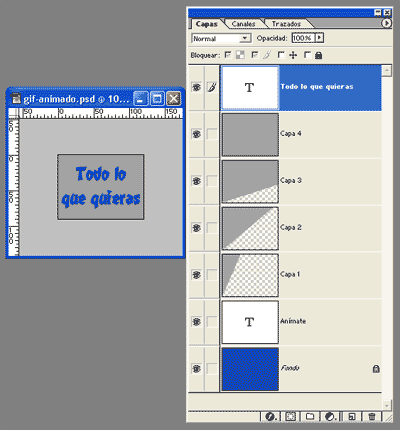
La primera tarea para realizar un GIF animado con Photoshop es crear un archivo .psd, que es el formato propio de Photoshop donde podemos mantener capas, que serán necesarias para realizar el GIF animado.

Cada capa creada con Photoshop puede ser un fotograma del GIF animado, así que podemos crear tantas capas como imágenes queramos que haya en la animación. Luego con Image Ready podremos intercalar esas capas en el orden que queramos y asignarles un tiempo de visualización a cada.


Una vez creada la imagen con las distintas capas con Photoshop, podemos guardarla con extensión .psd, para que guarde toda la información de las capas. Una vez guardada podemos pasar el archivo a Image Ready, que es el programa que utilizaremos para animar las capas en un GIF animado. 

Para pasar el archivo desde Photoshop a Image Ready cómodamente, podemos utilizar un botón que hay en la parte de abajo de la barra de herramientas. El botón se encuentra en los dos programas y podemos verlo remarcado en la imagen de la derecha. 


La acción de pasar de un programa a otro será muy repetida durante el trabajo con Photoshop e Image Ready, puesto que cada programa tiene unas capacidades distintas y las acciones que se hacen con un programa no tienen porque estar disponibles en otro. Por ejemplo, si queremos editar una capa, debemos hacerlo desde Photoshop y si queremos crear fotogramas y seleccionar las capas que se deben visualizar en cada uno, deberemos hacerlo con Image Ready. Es aconsejable guardar el archivo .psd antes de pasar de una aplicación a otra.


Trabajo con Image Ready 

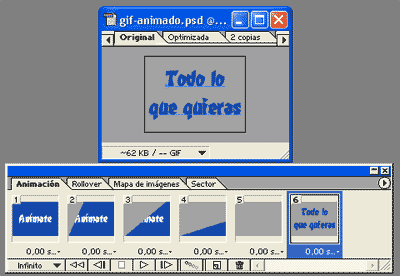
Para definir cada uno de los fotogramas de la animación y sus propiedades tenemos una ventana llamada Animación. Si no la vemos al abrir Image Ready podemos mostrarla en el menú de Ventana > Mostrar animación. 

La ventana de animación contiene un botón para añadir fotogramas que tiene forma de documento nuevo. En cada fotograma podemos seleccionar de manera independiente las capas que se desean visualizar, de modo que debemos crear los distintos fotogramas de nuestra animación e indicar qué capas se deben visualizar en cada uno de ellos. Por cierto, las capas se pueden hacer visibles o invisibles desde la ventana de capas con el ojo que hay al lado de cada una de las capas. Cuando se puede ver el ojo la capa 


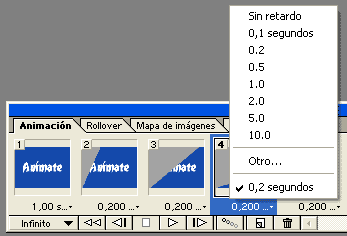
Para asignar el tiempo de visualización de cada uno de los fotogramas tenemos un registro de los segundos de visualización justo debajo de la miniatura del fotograma. Al pulsar sobre ese registro de segundos aparecerá una ventana donde seleccionar cualquier duración, en segundos. 


Cuando tengamos la animación tal como deseamos que aparezca en nuestra página web seleccionamos en el menú Archivo, la opción "Guardar optimizada como..." y nos aparecerá la ventana típica para seleccionar el directorio y el nombre de archivo que queremos asignarle. 

Optimizar la imagen con Image Ready 

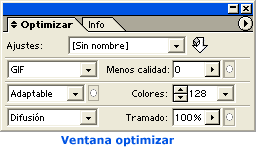
Podemos modificar las propiedades de la imagen GIF, como número de colores o el tipo de paleta para optimizar la imagen, con objeto de que ocupe el menor espacio posible en bytes y sea rápida de descargar. La optimización se debe realizar respetando la calidad de la imagen tanto como seamos capaces. Para realizar estas acciones Image Ready dispone de una ventana llamada Optimizar, que si no aparece podremos mostrarla desde el menú Ventana > Mostrar optimizar. 

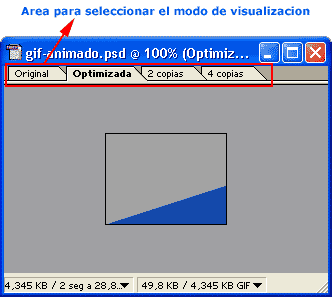
La característica más interesante para optimizar en un fichero GIF es el número de colores. Por lo general, a menor número de colores, menor tamaño del archivo. En la ventana del documento podemos encontrar unas solapas que nos permiten seleccionar la versión de la imagen que queremos visualizar: la versión Original o la Optimizada. Las solapas 2 copias o 4 copias permiten comparar entre la versión original y algún tipo de optimización. 

Referencia: Hablamos sobre formatos gráficos y la optimización de imágenes en cada uno en un artículo Formátos gráficos para páginas web.

Resultado obtenido 

Para realizar este artículo hemos creado un GIF animado que se puede ver a continuación. No es muy atractivo, pero será interesante ver el resultado conseguido. 


lunes, 19 de agosto de 2013

Cómo crear un frame en HTML

Para crear un frame se utiliza la etiqueta <FRAME> y </FRAME>. Un frame es la división de la pantalla en varias zonas o ventanas que pueden actuar de forma independiente las unas de las otras. Los navegadores que reconocen las etiquetas para realizar frames son Netscape y Explorer 2.0 y en adelante. A continuación vamos a ver como definir frames o ventanas y las peculiaridades que hay que tener en cuenta a la hora de cargar nuestras páginas en cada uno de ellos. 

< frames cols="30%,70%"> Esta etiqueta divide la pantalla en dos columnas que actuan como ventanas. Una de ellas ocupará el 30% de la pantalla y la otra ocupará el 70% de la pantalla.
< frames rows="30%,70%"> Con esto dividiríamos la pantalla en filas en la misma proporción anterior.
< frames cols="40,600"> La ventana de la izquierda ocupará 40 pixels y la de la derecha 600.
< frameset rows="80,400"> La ventana superior ocupará 80 pixels y la ventana inferior 400.
<frameset rows="20,100,*"> Habrá 3 ventanas. La primera tendrá 20 puntos, las segunda 100 y la tercera el resto de la pantalla.
< frameset cols="2*,*" > Dividiría la pantalla en tres partes y la primera columna ocuparía dos tercios de la pantalla.
< framaset rows="*,3*"> Divide la pantalla verticalmente en 2 partes. La primera fila obtendría un cuarto de espacio de la pantalla mientras que la segunda fila obtendría los otros tres cuartos restantes.
< frame src="documento.htm"> Con esta etiqueta indicamos que documento se va a cargar en cada ventana.
Veamos un ejemplo:

<HTML>
<HEAD>
<TITLE> FRAMES </TITLE>
</HEAD>
<FRAMESET COLS="25%, 75%">
<FRAME SRC="derecha.html">
<FRAME SRC="izquierda.html" NAME="principal">
</FRAMESET>
</HTML>

Como insertar el contenido 

Una vez que tenemos el frame principal hecho el sigiente paso seria introducir el contenido en el, lo cual se hace de la siguiente manera:

1. Debemos crear un nuevo archivo en el editor que estemos utilizando y lo guardamos con el nombre de izquierda.html (o el nombre que uno quiera pero siempre y cuando coordine con el que pusimo en el ejemplo anterior <FRAME SRC="derecha.html">, suponiendo que lo se guardo como der.html. Dentro de este marco yo puedo utilizar todos los elementos que hemos vistos anteriormente.

EJEMPLO:

<html>
<head>
<TITLE>Ejemplos Con Frames</TITLE>
</head>
<BODY BGCOLOR="000000">
<h1> <font color=red>Este es el marco que me servira como portada</font> </h1>
</html>

2. Debemos crear otro archivo y colocarle el nombre que uno quiera, para este caso se llamara izquierda.html

EJEMPLO:

<html>
<BODY BGCOLOR="navy">
</html>


Navegadores que no soportan frame 

<HTML>
<HEAD>
<TITLE> FRAMES </TITLE>
</HEAD>

<FRAMESET COLS="25%, 75%">
<FRAME SRC="izquierda.html">
<FRAME SRC="derecha1.html">
</FRAMESET>
<NOFRAMES>
Lo siento, tu navegador no soporta frame
debes actualizarte
</NOFRAMES>
</HTML>

El algoritmo elaborado anteriormente funciona tanto para navegadores que soportan FRAMES como para aquellos que no.
<NOFRAMES>...</NOFRAMES>, dentro de estas etiquetas se escribe el mensaje que uno quiere que aparesca al momento de entrar un usuario cuyo navegador no acepta FRAMES. Es como una forma de validacion.

Dentro de las etiquetas <NOFRAMES>...</NOFRAMES> tambien podemos colocar el contenido de los dos frames que definimos, de manera que cuando una persona cuyo navegador no acepte frames entre, le sea totalmente transparente.

ATRIBUTOS 

NAME 

Indica el nombre de la frame, este nombre es importante ya que se usará en los hiperenlaces (normalmente en los documentos de las otras frames) para indicar la frame de destino del documento. Si no se indica el nombre solo se podrá mostrar el documento actual, sin que sea posible cambiarlo mediante hiperenlaces. 

_blank
Siempre carga en una nueva ventana, sin nombre.
_self 
Siempre carga esta ventana sobre la del usuario. 
_parent 
Siempre carga esta ventana sobre su padre o sobre la del usuario si no hay padre definido.
_top 
Siempre carga esta ventana en el nivel mas alto o sobre la del usuario si estas en el nivel superior.

ROWS 

Este atributo es utilizado cuando queremos hacer un corte horizontal y no uno vertical. En ese caso, lo unico que deberiamos cambiar seria el atributo COLS de la etiqueta <FRAMESET> por dicho atributo. El resto seria igual:

<HTML>
<HEAD>
<TITLE> FRAMES </TITLE>
</HEAD>
<FRAMESET ROWS="30%, 70%">
<FRAME SRC="arriba.html">
<FRAME SRC="abajo.html">
</FRAMESET>
</HTML>

Pulsa para ver un ejemplo

MARGINWIDTH y MARGINHEIGHT 

El primer atributo nos permite controlar la cantidad de espacio horizontal entre los contenidos y las paredes del marco. El valor mínimo permitido es 1. El segundo atributo nos permite controlar el espacio vertical entre los contenidos y los márgenes superior e inferior.

EJEMPLO:

<FRAMESET COLS="30%, 70%"*>
<FRAME MARGINHEIGHT="30" SRC="izquierda.html">
<FRAME MARGINHEIGHT="30" MARGINWIDHT="50" SRC="derecha.html">
</FRAMESET>

NORESIZE 

El usuario puede tomar el borde del marco con el mouse y moverlo a su gusto. Para que esto no ocurra utiliza este atributo que al ingles traduce NO-RESIZE "sin cambiar el tamaño"). Hay que saber usar este atributo ya que todas las personas que visitan nustra pagina WEB no tienen configurado su monitor a la misma resolucion.

SCROLLING 

Este atributo es utilizado para indicar si el frame tendrá o no una barra de scroll, la barra de scroll se muestra en el lateral y permite desplazarse por el documento, pulsando con el ratón en ella. Si toma el valor YES, siempre se mostrará esta barra, para el valor AUTO solo se mostrará si el documento no cabe en la frame, si es necesaria. Y por último NO indica que en ningún caso se muestre la barra de scroll. Si no se indica nada se toma por defecto el valor AUTO. 

<FRAMESET COLS="25%, 75%">
<FRAME SCROLLING=YES SRC="izquierda.html">
<FRAME SCROLLING=NO SRC="derecha.html">
</FRAMESET> 

TARGET

Este atributo es usado para hacer que el resultado de un enlace se origine en otro frame de la misma ventana, pondriamos TARGET=nombre, siendo "nombre" el nombre de un segundo frame. Pero hay que tener cuidado al utilizarlo ya que no se pueden utilizar nombres reservados

_self
Hace que el enlace se cargue en el propio frame. (default) 
blank
Hace que se abra una nueva ventana y el enlace activado se carga en ella, a pantalla completa. 
_top
Hace que el enlace se cargue a pantalla completa, suprimiendo todos los frames, pero sin que se cargue una nueva ventana.

Sigue aprendiendo con los siguientes: tutoriales1 , tutoriales2

Cómo transformar objetos en Corel Draw


Podemos transformar los objetos de tal forma que se muestren rotados, escalarlos (agrandarlos o achicarlos), reflejarlos horizontalmente o verticalmente, generar otros objetos en una posición exacta a partir de otro objeto o inclinarlos horizontalmente o verticalmente.
Veamos cada una de estas transformaciones.


Rotar objetos
Para rotar objetos, lo que debes hacer es seleccionar el objeto que deseas girar e ir al menú Organizar, allí seleccionas la opción Transformaciones y se abre un submenú, donde seleccionas Rotación.


Se abre una ventana acoplable como la que se observa a continuación:


Allí seleccionas los grados de rotación que deseas para tu objeto.
Luego marcas el punto de anclaje, punto en el cual el objeto va a quedar fijo y a partir de allí va a girar como si fuera con un compás. Observa en el cuadro donde se selecciona el punto de anclaje, que en el centro hay un círculo con un punto verde. Ese punto corresponde al centro del objeto. Si rotas la figura con ese punto seleccionado, lo que sucede es que el objeto gira sobre sí mismo la cantidad de grados que hayas seleccionado.
Veamos un ejemplo de cómo cambia la rotación de un mismo objeto, si cambiamos el punto de ancla.
Comenzamos la explicación realizando un cuadrado como el de la figura de la derecha. Lo seleccionamos, vamos al menú Organizar / Transformaciones / Rotar.
Se abre la ventana acoplable con las opciones de rotación, como la que vemos a continuación.


Seleccionaremos allí 20 grados de ángulo de rotación y como punto de anclaje, el punto inferior izquierdo.
En mi caso, presioné el botón Duplicar y luego le cambié el color al objeto duplicado, para que tú notes el cambio y cómo rotó el objeto duplicado (cuadrado rojo) con respecto al original (cuadrado amarillo). Observa lo explicado en la próxima imagen.
Partiendo del mismo objeto original (cuadrado amarillo), vamos a ver como cambia la rotación del objeto duplicado (cuadrado rojo), si cambiamos el punto de anclaje.
Las opciones seleccionadas para este caso son: ángulo 20º (el mismo que en el caso anterior); el punto de anclaje es el centro de la figura original.
Observa como se ve la ventana acoplable con estos cambios en la imagen de la derecha.
Como en el caso anterior, presioné el botón Duplicar y obtuve otro objeto duplicado que rotó 20 grados con respecto al original, pero en este caso el cuadrado giró sobre sí mismo, porque el punto de anclaje seleccionado fue el centro.
En la imagen siguiente puedes ver el resultado de estos cambios.


Sigue aprendiendo más de Corel con los siguientes: tutoriales1 tutoriales2 , tutoriales3 , tutoriales4

viernes, 16 de agosto de 2013

Crea un menú para tu web con HTML


El menú es un elemento fundamental de nuestra web, y hemos de dedicarle una atención especial.

Básicamente, el menú es un conjunto de enlaces a las distintas partes de nuestro sitio, y lo más habitual es encontrarlo en el html de la página, o en un archivo javascript. De momento, vamos a ver cómo crearlo desde el HTML.

La estructura puede ser cualquiera: podemos hacer un menú con divs, con tablas, etc. Pero lo más común, por ser una estructura sencilla de manejar, es utilizar una lista (<ul></ul>), y está forma es la que explicaremos. Si desactivamos los estilos del navegador (en Firefox, menú Ver → Estilo de página → Sin estilo; IE no tiene esta opción) o vemos el código fuente de webs como www.elpais.es o www.marca.es, podremos encontrar que en el lugar del menú aparece una lista.

Por tanto, cada elemento del menú es un elemento de la lista <li></li>. El elemento, contendrá normalmente un enlace (<a href=""></a>) a una página del sitio.

Observa que hemos el menú de nuestro ejemplo, siguiendo esta estructura:

<ul>
  <li><a href="index.html">Inicio</a></li>
  <li><a href="flores/index.html">Flores</a></li>
  <li><a href="nosotros.html">Nosotros</a></li>
  <li><a href="contacto.html">Contacto</a></li>
  <li><a href="noticias.html">Noticias</a></li>
</ul>
8.2. Estilo básico del menú
Una vez creado el menú, todo lo referente a su aspecto lo haremos utilizando estilos CSS. Lo más cómodo será darle un id, por ejemplo id="menu". De esta manera podremos referirnos la menú como ul#menu, y a sus elementos como ul#menu li.

Las listas se muestran casi igual en IE que en Firefox, pero en el primero se desplazan hacia la derecha utilizando margin, y en el segundo padding. Para no liarnos, podemos comenzar por poner ambos a 0, y ya les daremos algún valor si lo creemos necesario.

Otra cosa característica de las listas son las viñetas. Podemos quitarlas con la propiedad list-style-type: none;, o utilizar una imagen con la propiedad list-style-image: url(imagen.png);.

Al final los elementos de la lista tendrán el aspecto de botones que se pueden pulsar. Pero esto no es cierto, ya que el enlace sólo está en el texto, porque la etiqueta <a> es un elemento en línea que se ajusta a su contenido. Podemos cambiar este comportamiento con aplicándole a los enlaces del menú la regla display: block. Esto lo convierte en un elemento de bloque, y hace que ocupe todo su contenedor.

Daremos un formato apropiado al texto, a los enlaces, y añadiremos un borde a los elementos para diferenciarlos. Todo esto en función del diseño que queramos conseguir.

 ul#menu {
     margin: 0;
     padding: 0;
     list-style-type: none;
     }
 #menu li {
     background-color: #AF7051;
     border: #5F4232 3px solid;
     margin: 1px;
     }
 #menu a {
     color: #F0D7B5;
     text-decoration:none;
     display: block;     
     padding: 2px;
     }
Inicio
Flores
Nosotros
Contacto
Noticias

Sigue aprendiendo sobre diseño web en el siguiente: enlace

Crea sombreados y degradados con Autocad


 En una vista seccional de un dibujo mecánico, por ejemplo, el cuerpo de una pieza se rellena con líneas de sombreado para destacar el corte. En un plano de fachada de una casa, en los muros pueden simularse los bloques de construcción. En un plano de ingeniería urbana, por citar otro ejemplo, las áreas verdes también pueden simularse con determinado patrón de sombreado, lo mismo que el agua de un lago u otros patrones para significar determinados tipos de terrenos o materiales.

Si tuviéramos que dibujar dichos rellenos, aún con todas las herramientas de dibujo y edición de Autocad, la productividad al trabajar se vería seriamente afectada. Obviamente, el programa ofrece herramientas para crear automáticamente sombreados con distintos patrones ya definidos que resuelven prácticamente cualquier necesidad.

Para sombrear un área en Autocad, utilizamos el botón del mismo nombre de la sección Dibujo de la ficha Inicio. Dicho botón es desplegable y nos muestra también las opciones para crear rellenos degradados, o bien, detectar y crear contornos de áreas cerradas. Observe que al activarlo, y antes de designar el área a sombrear, en la cinta de opciones aparece una ficha contextual con las distintas opciones que le podemos dar a ese sombreado, en donde tendríamos que comenzar por seleccionar el método que vamos a utilizar para indicar el área a sombrear.

El botón "Designar puntos" nos permite señalar algún punto del área a rellenar. En esta opción Autocad determina automáticamente el contorno del área. Esto implica que el punto señalado se encuentra dentro de un área cerrada, si el área es abierta, entonces no es posible realizar el sombreado y Autocad dará un mensaje de error. A su vez, es posible señalar más de un punto con este comando, de modo que podamos sombrear simultáneamente varias áreas cerradas separadas, aunque de manera predetermina éstas serán dependientes entre sí, a menos que usemos el botón que sirve para crear sombreados independientes. En otras palabras, si no se activa esta opción, cualquier cambio en el sombreado que hagamos, afectará a todas las áreas que se sombrearon simultáneamente.


Sigue aprendiendo mas con estos tutoriales: tutorial1tutorial2tutorial3enlace4

Entradas populares