miércoles, 27 de abril de 2016
lunes, 8 de febrero de 2016
Especialización de Marketing viral 100% online
Desde tu casa u oficina cursa, aprende y obtén Certificado en Especialización de Marketing viral 100% online, Marketing viral + SEO + Comunicación masiva, para mercadear y posicionar en buscadores y redes sociales obteniendo publicidad masiva, CURSO EN VIVO CON EL INSTRUCTOR ON LINE, en nuestro sistema de conferencia en línea
Clases en vivo: Lunes, Martes y Miércoles (6 semanas)
Con más de 12 módulos del mejor material orientado a proyecto on line las 24 horas, Certificado por el Ministerio de Educación
Ejemplo de las clases online:
Uneweb Instituto | Todos los derechos Reservados. Telf. 0212-9533294 – 9538412 celular 04141150705
viernes, 5 de febrero de 2016
Seguimiento de Correos electrónicos con Google Google Analytics
Puntos a tener en cuenta:
1.- Requisitos: Debes contar con una cuenta en google analitycs y una cuenta de correo gmail.
2.- El seguimiento de mensajes de Gmail con Google Analytics te permite saber cuándo fue abierto el mensaje que has enviado, es decir, como ya dijimos antes, será como recibir la confirmación que el correo fue leído.
Pasos:
Paso 1: te diriges a mail.google.com , ingresas tu usuario y contraseña para iniciar sesión en tu cuenta de correo Gmail.
Paso 2: Luego redactas un nuevo mensaje de correo electrónico, le incluyes, si deseas, archivos adjuntos e imágenes.
Paso 3: Una vez que el mensaje esté listo, lo guardas en el Borrador, es decir, no le das a “enviar”.
Paso 4: Ahora le das click al enlace de abrir esta hoja de Google para realizar el seguimiento.
Paso 5: En seguida Google Docs te preguntará si deseas hacer una copia del documento, a lo que respondes que si, dándole click en el link “Si, hacer una copia”.
Paso 6: Al ingresar al documento, esperas unos minutos hasta que aparezca el botón “Email Tracker” en el menú de edición, ubicado en la parte superior de la hoja de calculo y le das click.
Paso 7: En el menú que se despliega eliges la opción “Initialize” para dar permiso a la aplicación Este es un requisito de una sola vez, ya que tendrás a autorizar la hoja para enviar tus mensajes de Gmail con la imagen de rastreo incluido. Para ello le das aceptar a la ventanita que se abre.
Paso 8: Una vez que des tu autorización, le das click otra vez al menú “Email Tracker”, y en el menú que despliega seleccionas “Send Mail” para enviar correo.
Paso 9: En seguida se abre una ventanita donde debes seleccionar el correo de Gmail que deseas enviar e ingresar el perfil ID de Google Analytics. Luego le das click al botón “Enviar” para que su correo sea entregado al destinatario.
Paso 10: Listo. Ahora cuando el receptor abra el mensaje, Google Analytics registrará el informe en tiempo real en la sección de “eventos”.
Consejos y tips:
1.- Para ver el informe de los mensajes que ya se han leído, ingresa a tu cuenta de Google Analytics, te vas a la sección “Eventos”, donde se muestra un grupo de informes estándar. Allí debes visualizar nuevos eventos con la categoría Email. Le das click en la categoría para ver la dirección y el asunto del correo electrónico de los destinatarios que han visto sus mensajes.
2.- Recuerda que el perfil o ID de Google Analytics se ve algo como UA-xxxx-yy, el cual lo puede encontrar fácilmente en el panel de informes. para ello le das click al botón “administración”, luego “configuración de propiedades” y en “ID de seguimiento” copias el código.
3.- Te recomendamos crear una propiedad web independiente para el seguimiento de los mensajes de Gmail.
jueves, 4 de febrero de 2016
Menu desplegable con Twitter Bootstrap
Como crear una barra de menú responsive con bootstrap
Uno de los componentes más usados en los diseños responsive son los ménus. Tengo que admitir que hacía rato que no los llamaba de esa forma, desde que mi hermana me comento la graciosa forma de llamarlos en su trabajo: La hamburguesita. La explicación se ven de forma normal en dispositivos de escritorio, y al verlos desde un dispositivo mobile desaparecen completamente, dejando un icono simil a una hamburguesa en el cual al hacer click/touch despliegan el listado de los items.
El primer paso para desarrollarlos es inclurír jquery y la librería bootstrap en el header de tu html:
<link href="/css/bootstrap.css" rel="stylesheet" ><script src="/js/jquery.min.js"></script><script src="/js/bootstrap.min.js"></script>
Lo siguiente es crear la estructura html que incluya los items del menú:
<nav class="navbar navbar-inverse"><div class="container"><!-- Botón para abrir el menú en mobile(hamburguesita) --><div class="navbar-header"><button type="button" class="navbar-toggle collapsed" data-toggle="collapse" data-target="#items_de_navbar"><span class="sr-only">Toggle navigation</span> <span class="icon-bar"></span> <span class="icon-bar"></span><a class="navbar-brand" href="#">Nombre Web</a><span class="icon-bar"></span> </button> <!-- Nombre y/o Logo de la web --> </div> <!-- Listado de iconos del menú --><li class="active"><a href="#">Home</a></li><div class="collapse navbar-collapse" id="items_de_navbar"> <ul class="nav navbar-nav"> <!-- Con la clase active, el item va a ser el activo de la pagina actual --> <li><a href="#">Link1</a></li></nav><li><a href="#">Link2</a></li> </ul> </div> <!-- /.navbar-collapse --> </div><!-- /.container -->
¡Y eso es todo! Bootstrap se va a encargar de que si el tamaño de la pantalla es mobile se oculten los iconos y se vea el icono para desplegarlos.
Si quieres seguir aprendiendo con nosotros, puedes ingresar a nuestros
Generar Gráficos con PHP y MySQL
JpGraph es una librería PHP para crear imágenes de gráficas dinámicas desde páginas PHP que me sacó de un apuro hará un par de años y que ahora de nuevo me vuelve a solucionar la papeleta.
Es una librería que existe hace años, el sistema está muy depurado y soporta multitud de funcionalidades, por lo que seguramente encontraremos solución a casi cualquier necesidad en el ámbito de creación de gráficas. Se pueden crear gráficas lineales, gráficas de barras, tartas, etc. Además, la mayoría de las configuraciones de las gráficas vienen con opciones por defecto, así que resulta bastante sencillo obtener resultados rápidamente.
Es necesario tener conocimientos de la programación orientada a objetos (clases) para entender el funcionamiento de esta librería y en concreto el ejemplo que vamos a ilustrar.
Para añadir estas gráficas a nuestra página lo primero que tendremos que hacer es descargar la librería JpGraph.
En nuestro ejemplo vamos a mostrar el volumen de ventas mensual de nuestras 3 tiendas. Vamos a utilizar una gráfica lineal donde en el eje de las Y nos va a representar el número de pedidos y el eje de las X nos va a indicar los meses del año. Tendremos una leyenda indicando el color de la línea de cada tienda.

Para conseguir este efecte tendremos que desarrollar 2 archivos.
Tendremos un archivo principal donde crearemos una imagen con la etiqueta <img> de la siguiente forma:
Tal como podemos observar, en el atributo src estamos colocando la ruta del script PHP que se encargará de generar la gráfica. En el archivo linear_plot.php que generará la gráfica tendremos que incluir las librerías apropiadas para el tipo de gráfica que deseemos realizar, también habrá que instanciar el objeto JpGraph correspondiente, cargar los datos a visualizar y llamar a los métodos adecuados para mostrar la imagen.
require_once ('src/jpgraph.php');
require_once ('src/jpgraph_line.php');
$datay1 = array(20,15,23,15,80,20,45,10,5,45,60);
$datay2 = array(12,9,12,8,41,15,30,8,48,36,14,25);
// Setup the graph
$datay3 = array(5,17,32,24,4,2,36,2,9,24,21,23);
$graph = new Graph(900,350);
$graph->img->SetAntiAliasing(false);
$graph->SetScale("textlin");
$theme_class=new UniversalTheme;
$graph->SetTheme($theme_class);
$graph->yaxis->HideZeroLabel();
$graph->title->Set('Evolución de pedidos');
$graph->SetBox(false);
$graph->img->SetAntiAliasing();
$graph->yaxis->HideLine(false);
$graph->xaxis->SetTickLabels(array('Ene','Feb','Mar','Abr', 'May', 'Jun', 'Jul', 'Ago', 'Sep', 'Nov', 'Oct', 'Dic'));
$graph->yaxis->HideTicks(false,false);
$graph->xgrid->Show();
$graph->xgrid->SetLineStyle("solid");
$graph->xgrid->SetColor('#E3E3E3');
// Create the first line
$graph->Add($p2);
$p1 = new LinePlot($datay1);
$graph->Add($p1);
$p1->SetColor("#6495ED");
$p1->SetLegend('Tienda 1');
// Create the second line
$p2 = new LinePlot($datay2);
$p2->SetColor("#B22222");
// Output line
$p2->SetLegend('Tienda 2');
// Create the third line
$p3 = new LinePlot($datay3);
$graph->Add($p3);
$p3->SetColor("#FF1493");
$p3->SetLegend('Tienda 3');
$graph->legend->SetFrameWeight(1);
$graph->Stroke();
JpGraph es una herramienta muy potente para la generación de gráficos en nuestras páginas Web. Es una librería totalmente gratuita (para uso no comercial), de fácil instalación y manejo. Incluye una completa documentación con multitud de ejemplos de los distintos gráficos que se pueden generar. Además de generar diversos tipos de gráficos, permite personalizar casi todo lo que se ve, resultando esto muy útil para integrar perfectamente el gráfico con el aspecto de nuestra Web.
Si quieres seguir aprendiendo con nosotros, puedes ingresar a nuestros
Blender: Modelaje y Texturizado
Objetivo
Nota: Este tutorial usa la misma técnica de modelaje y texturizado descrita en el conocido tutorial MAX de Adam Baroody. El único propósito de este tutorial es hacer esta técnica mas popular entre los usuarios de Blender explicando como conseguir el mismo resultado con Blender.
El objetivo de este tutorial es crear un ojo de mirada pixar. Una de las principales razones por la que los personajes de Pixar transmiten vida es por sus ojos. Tienen profundidad y puedes ver como el ojo no solo brilla si no que "recoge" la luz. Puedes llegar a pensar que no puedes llegar a alcanzar este efecto sin raytracing pero entonces estarías equivocado.El secreto de esta profundidad está en el modelado del ojo. ¡Permiteme enseñarte como funciona!
Partes del ojo
En este dibujo tu puedes ver los "ingredientes" de un modelo de ojo. La malla azul de la izquierda es la cornea. Su forma permite un pequeño punto de luz especular que aparece una vez que la luz está en una posición lejana.
La siguiente malla es el iris. Es un pequeño pedazo cóncavo. Es la única parte difícil (la forma del iris permite una suave y pequeña luz especular aparezca en el lado opuesto de la dirección de la lámpara. Este engaño de luz refractada desde la cornea crea la ilusión de "recoger" luz y crear profundidad.
La siguiente malla es la pupila (un simple círculo). El tamaño de la pupila es el mismo que el del agujero del iris. Puedes colocarlo cerca del lado interno del diafragma.
Por ultimo, el globo ocular. Es una simple esfera con un agujero dentro.
El siguiente resultado, es un esquema visual de como deben quedar finalmente las partes del ojo con mirada Pixar:
Modelado
Esclerótica
Para crear la esclerótica (parte blanca del ojo), presiona NumPad3 para ir a la vista lateral y añade una esfera UV con 8 segmentos y 8 anillos. Para crear el agujero de enfrente de la córnea, borra las 8 caras triangulares cuyas aristas serán el extremo de la córnea. Ctrl+Tab+3 para entrar en modo de selección de caras, B para entrar en modo de selección de bordes y selecciona los 8 triángulos centrales como se muestra en la imagen. Para eliminarlas pulsa Supr o el botón X y el BIR en Faces.
El agujero que resulta estará limitado por 8 vértices (Si te sientes capaz, podrías extruirlos varias veces para formar el resto del ojo, aunque se explica a continuación una forma alternativa más sencilla de hacerlo).
Recuerda suavizar.
Iris
El iris está formado por un círculo con 8 vértices.
- Selecciona vertices opuestos en el círculo y únelos pulsando FKEY. Mientras creas estas líneas, subdivide cada nueva arista usando subdivide multi con 2 cortes (pulsa la tecla W, entonces subdivide multi, marca número de cortes = 2, y pulsa OK).
- Selecciona los nuevos vértices de dos en dos vértices adyacentes y únelos usando FKEY. Así se irá formando un anillo que será el agujero de la pupila.
- Cambia a selección de aristas (CTRL + TAB) y selecciona las aristas internas donde estará la pupila. Elimina estas aristas (botón X y pulsa Edges).
- Cambia a selección de vértices y selecciona los vértices internos del agujero de la pupila. Cambia a una visión frontal y mueve los vértices un poco hacia atrás para conseguir una forma cóncava (Selecciona los vertices, pulsa G para arrastrar (grab) y arrastralos con BIR alejándolos de la apertura de la cornea)
- Escala el iris al mismo tamaño que el agujero en la cornea y colócalo en el agujero (Pulsa S y después arrastra).
Recuerda suavizar.
Pupila
La pupila es un círculo de 8 vértices con la misma forma cóncava que el iris. Recuerda suavizar.
Cornea
La cornea es simplemente un casquete esférico que encaja en el agujero en la esclerótica. Recuerda suavizar.
Materiales
Los materiales no tienen mucha complicación, vamos a ellos.
Debes tener en cuenta que es mejor que unas las cuatro mallas antes de ajustar las coordinadas de las texturas, ya que al unirlas cambia el espacio de texturas y tendrás que repetir el trabajo hecho.
Córnea
La córnea usa un material transparente:
- alpha=0.1
- Spec=0.6
- Hard=255
- SpecTra=1
- Ztransp pulsado.
Iris
Crea un nuevo material y añádele la textura del iris (F6 o haz click en el icono del muro con puntos, escoje Image como el tipo de textura y entonces presiona el botón Load Image). La textura debe ser texturizado plano (el botón encima a derecha del botón preview) y ponerla como plana en la pestaña Map Input. Todo lo que falta ahora es ajustar un poco el tamaño usando los valores Xsize y Ysize en la pestaña Map Input, y escalar el tamaño del agujero de la pupila en el modo Edición.
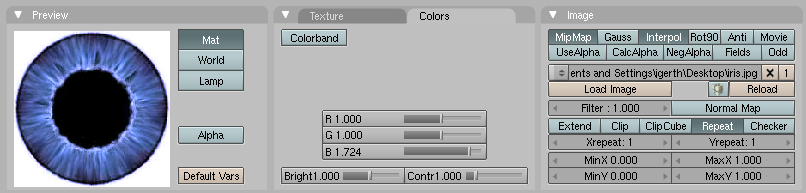
Ahora puedes modificar los valores RGB así como el brillo y el contraste hasta conseguir el aspecto deseado. Usa un valor bajo para Hard (sobre 50) para evitar que parezca demasiado brillante en vez de un suave efecto especular que imite la refracción de luz en iris. El valor Spec dependerá de la energía y la distancia de la luz que lo ilumine. Normalmente tendras que tener cuidado con que la luz refractada por el iris no debe ser más brillante que la mitad del brillo del pequeño punto especular de la cornea, ya que sino obtendras dos puntos especulares distintos. Además debes activar la opción Shadeless.
Pupila
El material para la pupila no es más que color negro con la opción Shadeless activada.
Esclerótica
La esclerótica tiene color blanco y unos valores altos para Spec y Hard. A parte, puedes usar un mapa de reflexión para hacerla parecer más húmeda.
Asegurate que las sombras están desactivadas o hará mucha sombra sobre el iris.
Cambiar el color del ojo
Puedes cambiar el color del ojo tanto cambiando el color de la cornea como cambiando el color del iris.
Cambiar el color de la cornea
Para cambiar el color de la cornea, debes hacer lo siguiente:
- En al malla usada para la cornea pon el valor alfa a 0,2 (o incluso más si lo deseas)
- Cambia el color de la malla al color que quieras
- Desactiva traceable

- Renderiza!
Cambiar el color del iris
Para cambiar el color del iris puedes o bien editar la imagen del iris de forma externa con una aplicación de edición de imágenes o bien alterar los valores RGB en Blender.

Para cambiar el color del iris puedes o bien editar la imagen del iris de forma externa con una aplicación de edición de imágenes o bien alterar los valores RGB en Blender.

Si quieres seguir aprendiendo con nosotros, puedes ingresar a nuestros
miércoles, 3 de febrero de 2016
Photoshop: Creando sombras en 13 sencillos pasos
En este tutorial vamos a aprender a hacer una sombra con Photoshop de tal forma que va a parecer una sombra real.
1. Partimos de esta imagen y, como siempre, lo primero que haremos será duplicar la capa de fondo:
2. Eliminamos el fondo blanco en la capa recién creada, en este caso ha funcionado la varita mágica con una tolerancia de 32.
3. Nos va a faltar espacio para la sombra en la foto así que, antes de nada, cambiamos el tamaño del lienzo para tener más espacio por el lado que deseemos.
3. Duplicamos la capa “fondo copia”
4. Y la oscurecemos a tope poniendo el brillo y el contraste a -100 en el menú Ajustar imagen > Brillo y contraste
5. Para ver mejor el efecto que vamos a crear, colocamos esta capa por debajo de la capa “Fondo copia”
6. Y vamos a deformarla con una herramienta del menú Edición > Transformar > Distorsionar, Sesgar o Perspectiva; prueba las tres herramientas y usa la que más te guste.
7. Ajustamos la opacidad de la capa a un 40%
8. Y la desenfocamos con el Filtro > Desenfocar > Desenfoque gaussiano. Probamos con un radio de 40 píxeles.
9. Me gusta. Bien, ahora vamos a hacer que parezca aún más real y, para ello, vamos a crear una máscara de capa:
10. Ajustamos el color de frente en negro y el fondo en blanco.
11. Escogemos la herramienta degradado de color frontal a transparente:
12. Y se la aplicamos a la máscara:
13. ¡Ya tenemos la sombra de la cafetera! ¡Y parece real! Lo único que nos falta es recortar la imagen para que el encuadre nos quede más bonito y equilibrado:
Si quieres seguir aprendiendo con nosotros, puedes ingresar a nuestros
Suscribirse a:
Entradas (Atom)
Entradas populares
-
1. Libro Blanco de IAB: La Comunicación en Medios Sociales. Descargar 2. Del 1.0 al 2.0: Claves Para entender el Nuevo Marketin...
-
Código HTML del formulario que utilizamos para la creación de un libro de visitas con PHP y MySQL. El código del formulario para que...
-
PHP y Java son dos tecnologías que, desde sus respectivos lanzamientos, han sido objeto de debates sobre sus ventajas y desventajas. ...
-
En este tutorial vamos a aprender a dibujar un retrato plana estilizada de un capitán divertido, usando formas básicas, efectos de deformac...
-
Hoy dia en el anonimato inherente a las redes sociales, muchos usuarios utilizan estas plataformas para decir a los demás lo que en ni...


