lunes, 24 de febrero de 2014

3ds max: Crear y modificar una línea.

En este tutorial en español vamos a ver qué son las "shapes" en 3ds Max 2012 (o anterior) y cómo crearlas y modificarlas.
¿Qué son las "shapes" en 3ds Max?
Formar copa a partir de una línea.Son lineas en dos y tres dimensiones que son usadas, normalmente, para formar parte de otros objetos más complejos o también para ayudar a componerlos. Por ejemplo:
En este proyecto de 3ds max, he creado una línea en dos dimensiones. A partir de esa línea y con un modificador, he hecho que se forme una figura en tres dimensiones haciendo una rotación de 360º de la línea sobre el eje Y de la vista frontal. La figura resultante es una copa. Este ejemplo es muy típico en 3ds Max. Más adelante veremos cómo hacerlo de manera mucho más detallada.


Crear "SPLINES" en 3ds Max 2012.

Panel de comandos de splinesDentro del grupo de "shapes", vamos a aprender a crear "SPLINES". Las "splines" son formas en dos dimensiones compuestas por vértices y aristas. Como es habitual, estas "splines" se pueden manipular y cambiar a nuestro antojo, pudiendo hacerlas más grandes, añadir vértices y aristas, etc...


Para crearlas, nos vamos al panel de comandos, dentro de la pestaña "create" y pulsamos sobre el botón "Shapes".

Como podemos ver en la imagen, el panel de comandos nos ha cambiado para mostrarnos todas las opciones de creación de "Splines".

Panel de opciones de lineLine
Para ir practicando, vamos a crear una Línea en el viewport perspective. Para hacerlo, pulsamos sobre el botón "Line" y pinchamos con el botón izquierdo del ratón sobre cualquier parte del viewport. Con este primer clic, le estamos indicando el origen de la línea. Si movemos el cursor y volvemos a pinchar, le habremos indicado el siguiente vértice de la línea. Podemos agregar tantos vértices como queramos. Para finalizar la línea, haremos clic con el botón derecho en cualquier zona del viewport.

Cuando terminemos nuestra línea, volveremos a hacer clic con el botón derecho del ratón para que termine la acción de creación de nueva línea.

Al elegir "line" como forma a crear, se muestran en la zona inferior del panel de comandos una serie de opciones que le podemos aplicar a nuestra línea. En las opciones de "Creation Method" nos encontramos con:
  • Linea compuesta con curvas rectas y curvasLineas curvas y rectas en 3ds maxInitial type: En initial type seleccionaremos cómo van a ser los vértices de nuestra línea. Si seleccionamos "corner", nuestros vértices serán rectos. Si elegimos "smooth", nuestros vértices serán suaves y curvos. Aquí tenéis un ejemplo. La línea de la izquierda está hecha en "corner", mientras que la de la derecha está hecha con "smooth".
  • Drag type: Cuando estemos creando nuestra línea, si en lugar de hacer un simple clic para indicar la posición del vértice, mantenemos el botón izquierdo del ratón, lo que realizará es un "drag", es decir, la forma de la curva de ese vértice la hará dependiendo de lo que hayamos seleccionado en "Drag type". Las opciones smooth y corner son las mismas que en initial type. Con Bezier hace lo mismo que con smooth, con la diferencia de que podemos ajustar mejor la curva del vértice. Seleccionando correctamente nuestras opciones en drag type, podremos crear líneas que contengan vértices curvos y rectos como los que vemos en la imagen.
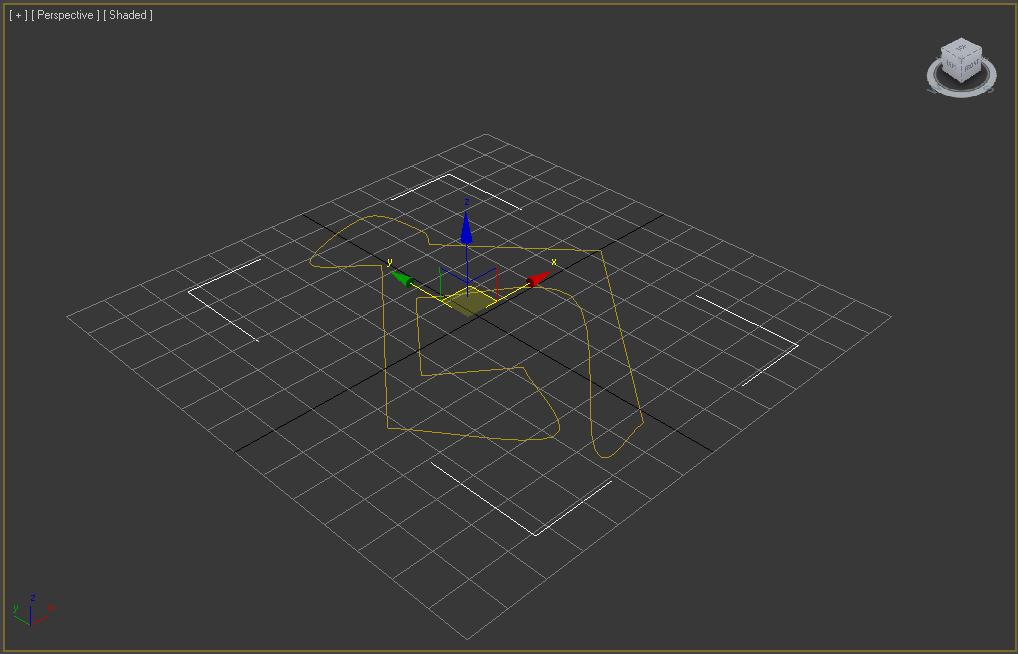
A la hora de crear una línea nueva, tenemos la opción "Start new shape". Esta opción, si está desactivada, hace que una nueva línea pertenezca al mismo objeto aunque no esté unida a ella.

Con la opción "Autogrid" aparecen en el cursor el triángulo de ejes y una pequeña malla de orientación. Es una opción que, al menos yo, no suelo usar mucho. Junto a "Start new shape" son opciones comunes a todas las shapes.

Descubre algunas funciones en las ventanas de Photoshop

PALETAS


Cuando iniciamos PS todas las paletas que aparecen marcadas en el menú Ventana, aparecen como paletas flotantes en la ventana de PS. Ver figura 2.1


Figura 2.1


Las paletas que no aparecen seleccionadas en el menú Ventana, las podemos encontrar en el Área de Paletas; dicha área se encuentra a la derecha del todo, de la Barra de Opciones. Ver figura 2.2


Figura 2.2
Para visualizar el Área de paletas, es necesario que la resolución de pantalla sea igual o mayor de 800 píxeles en anchura.


Una excepción a lo dicho anteriormente, son las paletas Carácter y Párrafo. Ambas paletas para que sean visibles hay que seleccionarlas en el menú Ventana, o bien si tenemos seleccionada una Herramienta de texto, podemos realizar doble clic en el Conmutador de Paletas (El Conmutador de Paletas se encuentra en la Barra de Opciones, junto al Explorador de Archivos) y con ello las paletas Carácter y Párrafo nos aparecerán como paletas flotantes en la ventana de PS.


La mayoría de las paletas soportan la misma apariencia y la mayoría de los elementos de las paletas, son variaciones en miniatura de cualquier ventana de Windows. Ver figura 2.3
Figura 2.3


A las paletas una vez que han abandonado el Área de paletas, se las puede modificar su tamaño predeterminado, agrandándolas o recogiéndolas a nuestro antojo, simplemente tenemos que colocar el puntero del ratón en uno de sus bordes y cuando éste adquiera la forma de doble flecha, arrastraremos el puntero del ratón mientras lo mantenemos pulsado.


Existen 4 elementos que exclusivamente pertenecen al ámbito de las paletas:


Opciones de paleta


Cada paleta ofrece su propia selección de opciones.


Menú de paleta


Realizando un clic en el triángulo de la derecha, se despliega un menú, con comandos específicos de la propia paleta, que permiten manipular las opciones de paleta y ajustar sus preferencias.


Pestañas de paleta


Al realizar un clic en la pestaña de la paleta, ésta se sitúa en primer plano, tanto si está acoplada a otras paletas, como si se encuentra en el Área de paletas.
Al realizar un clic en la pestaña de paleta y manteniendo pulsado el ratón, mientras arrastramos, podemos acoplar y desacoplar paletas, tanto en las paletas flotantes como en el área de paletas.


Botón minimizar


Si tenemos la paleta a su tamaño predeterminado y realizamos un clic en el botón de minimizar, se reduce el tamaño de la paleta y lo contrario ocurre si está minimizada.
Si a una paleta o grupo de paletas acopladas, se les había agrandado su tamaño predeterminado, al realizar un clic en el botón de minimizar, la paleta vuelve al tamaño predeterminado y al realizar un segundo clic, la paleta se minimiza.


Hasta aquí hemos visto a grandes rasgos, como podemos manipular las paletas, para dejar el área de trabajo a nuestro agrado.


Ahora veremos como la utilización de ciertas teclas también nos pueden ayudar a mejorar nuestra área de trabajo:


Tabulador


Si pulsamos esta tecla desaparecerán de un plumazo, las herramientas, la barra de opciones y las paletas flotantes, con lo que nuestra área de trabajo quedará limpia. Si la volvemos a pulsar, todos estos elementos son restituidos a su lugar.


Shif + Tabulador


Pulsando esta combinación de teclas, solamente hacemos desaparecer la Paletas flotantes, estén o no acopladas. Volviendo a pulsar la misma combinación de teclas, se restituye su ubicación a las paletas.


Si lo que deseamos es trasladar paletas flotantes de un lugar a otro pincharemos en la Barra de Título y sin soltar arrastraremos, hasta alcanzar el lugar deseado.


Si lo que deseamos es acoplar paletas o dejarlas en el área de paletas, deberemos pinchar en la Pestaña de la paleta y sin soltar arrastrarla hasta el lugar y cuando observemos que el contorno de las otras paletas varía soltaremos.


Podemos también mover una paleta o varias paletas acopladas, alrededor del contorno o perímetro de la pantalla, si mantenemos pulsada la tecla Shif, mientras pinchamos en la Barra de Título y arrastramos.


Si deseamos que una paleta se alinee con el borde de la pantalla, mantendremos pulsada la tecla Shif, mientras realizamos clic en la Barra de Título.

Fuente:enlace

domingo, 23 de febrero de 2014

fotomontajes con photoshop. ¡Descubre cómo!


Este tutorial está lleno de trucos profesionales de Adobe Photoshop CS5. Vas a aprender a hacer una fotocomposición tremenda de un escenario oscuro jugando con la perspectiva y efectos de luces y sombras. Pele Gallart te enseña lo esencial a la hora de crear fotomontajes en Photoshop.


Perfecciona tu uso de la herramienta pluma

La herramienta ‘pluma’ es una de las más importantes en Photoshop. En este tutorial tienes tiempo para dar y tomar y perfeccionar el uso con esta herramienta.

Creación de perspectiva

En este tutorial aprenderás a crear un escenario de la nada. Para obtener un resultado realista necesitas estudiar las dimensiones y perspectivas.

Manejo de texturas

En este tutorial aprenderás el manejo de texturas para crear nuestro escenario. Pele Gallart te enseña los trucos que tomar en cuenta.

Luces y sombras

Lo más importante de una imagen son las luces y sombras. Por eso le dedicamos una buena parte del tutorial al estudio de la luz y cómo aplicarla a nuestra imagen. Pele te enseña como trabaja con la tableta gráfica para tener resultados aún mejores.

Efectos de imagen

Obviamente no nos ahorramos los efectos por ejemplo añadir humo. Encuentras todo lo que necesitas en los recursos del tutorial para que nunca más tengas que buscar en el Internet.

Añadir colores

Para completar la fotomanipulación añadiremos color mediante mapas de degradado y con la ayuda de detalles le damos nuestro toque único a la imagen.

Fuente:enlace

Aprende a usar Illustrator paso a paso. ¡Descubre cómo!


Con respecto a su versión anterior, Illustrator CS4 cuenta con las siguientes mejoras y novedades:


Varias mesas de trabajo. En vez de tener en nuestro documento una mesa de trabajo y un área de recorte, ahora podemos crear varias mesas de trabajo, y modificarlas como hacíamos con el área de recorte.


El trabajo con la herramienta Degradado se ha mejorado. Por un lado, incluye controles que nos permiten regular el degradado directamente sobre el elemento. Por otro, los degradados nos permiten ahora elegir también el nivel de transparencia.

Se ha añadido la herramienta Pincel de manchas . Al dibujar, se comporta de forma parecida al Pincel, pero el resultado es un relleno, formado por un único trazado. Esto nos permite dibujar libremente como si lo hiciésemos sobre un mapa de bits.


El panel Apariencia se ha mejorado. Desde él podemos añadir y editar directamente efectos, trazados, rellenos y transparencias, lo que nos ahorrará mucho tiempo.

Los efectos se han mejorado, y se han eliminado los filtros que ya no podremos utilizar, pero logramos el mismo resultado expandiendo la apariencia de los efectos.

Se ha añadido la posibilidad de previsualizar la separación de colores antes de imprimir, para asegurarnos que el resultado es el esperado.

Mientras dibujamos o movemos objetos, podemos utilizar las Guías inteligentes, que nos muestran información sobre propiedades del elemento actual (tamaño, ángulo, etc...), además de líneas cuando estemos en la misma horizontal o vertical que un elemento importante de otro objeto (su centro, puntos de ancla, etc).

1.3. Comenzando a trabajar


Adobe Illustrator se abre como cualquier programa de Windows. Si durante la instalación se creó un icono de acceso directo en el escritorio, podemos hacer doble clic sobre él para abrirlo. Si no, desde el menú Inicio, podemos buscarlo en Todos los programas, si no está en la lista de programas recientes. Otra opción ágil para encontrarlo es utilizar la caja de búsqueda de Windows Vista.

Al ejecutar el programa, lo primero que este hará será cargar sus archivos, plug-ins, herramientas y menús. Esto tardará algunos segundo, dependiendo de la potencia de nuestro ordenador.

Cuando arranca la aplicación, lo primero que encontramos es la pantalla de bienvenida.


Esta ventana se divide en cuatro secciones:Abrir un elemento reciente:Aquí encontramos los últimos archivos abiertos desde Illustrator, que podremos abrir con un clic, y la opción de abrir un nuevo.Crear nuevo:Si lo que queremos es crear un nuevo documento, podremos elegir uno de los perfiles predefinidos según lo que queramos obtener. Estos perfiles se diferencian en valores preestablecidos para el tamaño, el modo de color, las unidades, la orientación, la transparencia y la resolución. 


Por ejemplo, si lo que queremos es imprimir el documento en alta resolución, la mejor opción será Documento para imprimir..., que nos permitirá elegir distintas resoluciones o tamaños de impresión, mientras que si lo que queremos es publicarlo en una página web, será más eficaz elegir Documento para Web.... 


Otra opción es elegir un plantilla pulsando en Desde plantilla.... Usando una plantilla, podemos crear documentos que comparten ajustes y elementos de diseño. Esto nos facilitará el trabajo cuando debamos crear muchos documentos similaresLa parte inferior, divida en dos secciones:A la izquierda, encontramos enlaces a la ayuda, y a la derecha un enlace que nos lleva a Adobe Bridge, como ya veremos. 


Ahora, para crear un nuevo documento, seleccionamos un perfil. Se abrirá la ventana Nuevo documento.


Lo primero que podemos elegir, es el nombre del documento escribiéndolo en Nombre:. En este caso hemos elegido un perfil para Web, como podemos ver en Nuevo perfil de documento. Desde aquí también podemos cambiar el perfil, y si lo hacemos veremos realmente en qué se diferencian, porque cambiarán los valores del Área de recorte (la parte del documento que contiene el gráfico) y su tamaño en cuanto a Altura y Anchura y las Unidades en que se miden, además de otras opciones avanzadas que ya veremos, como el Modo de color o la resolución. Todos estos valores son personalizables, y cuando lo ajustemos a nuestras necesidades bastará con pulsar Ok. Si cuando vayamos a elegir el perfil, prevemos que no necesitamos cambiar ningún parametro, podemos saltarnos esta ventana manteniendo pulsada la tecla Alt al elegir el perfil.

Una vez elegido y configurado el perfil, se abrirá el documento nuevo en el área de trabajo de Illustrator.


En la siguiente unidad conoceremos el entorno de trabajo, de momento vamos a ver sólo algunas cosas básicas.

Ahora ya podríamos comenzar a crear nuestros gráficos.


La otra opción era la de abrir un documento existente para editarlo o continuar trabajando con él. Hemos visto que podíamos hacerlo desde la pantalla de bienvenida, eligiendo un documento reciente o pulsando en Abrir. 
Esto también lo podemos hacer si ya estamos trabajando en otro documento. Desplegando el menú Archivo encontramos el submenúAbrir archivos recientes, con los recientes y el comado Abrir.

Desde ambos lugares, al pulsar Abrir se mostrará el cuadro de diálogo Abrir, desde el que elegir el archivo.


Otra forma de abrir documentos es a través de Adobe Bridge, al que se accede desde la opción Archivo → Explorar en Bridge, y que puedes ver en este avanzado .

Con Illustrator podemos abrir la mayoría de los archivos de gráficos, no sólo los vectoriales. Si no conoces los tipo de archivos más comunes, puedes verlos en este básico .


Fuente:enlace

Enlaces externos, de correo y hacia archivos


Vemos tres tipos de enlaces. Los dirigidos a otras páginas de otros webs, a direcciones de correo y a ficheros externos.

Para acabar con los enlaces vamos a ver los últimos 3 tipos de enlaces que habíamos señalado.

Enlaces remotos

Son los enlaces que se dirigen hacia páginas que se encuentran fuera de nuestro sitio web, es decir, cualquier otro documento que no forma parte de nuestro sitio.
Este tipo de enlaces es muy común y no representa ninguna dificultad. Simplemente colocamos en el atributo HREF de nuestra etiqueta <A> la URL o dirección de la página con la que queremos enlazar. Será algo parecido a esto.
<a href="http://www.guiarte.com">ir a guiarte.com</a>
Sólo cabe destacar que todos las direcciones web (URLs) empiezan por http://. Esto indica que el protocolo por el que se accede es HTTP, el utilizado en la web. No debemos olvidarnos de colocarlas, porque si no los enlaces serán tratados como enlaces locales a nuestro sitio.
Otra cosa interesante es que no tenemos que enlazar con una página web con el protocolo HTTP necesariamente. También podemos acceder a recursos a través de otros protocolos como el FTP. En tal caso, las direcciones de los recursos no comenzarán por http:// sino por ftp://.

Enlaces a direcciones de correo

Los enlaces a direcciones de correo son aquellos que al pincharlos nos abre un nuevo mensaje de correo electrónico dirigido a una dirección de mail determinada. Estos enlaces son muy habituales en las páginas web y resultan la manera más rápida de ofrecer al visitante una vía para el contacto con el propietario de la página.
Para colocar un enlace dirigido hacia una dirección de correo colocamos mailto: en el atributo href del enlace, seguido de la dirección de correo a la que se debe dirigir el enlace.
<a href="mailto:eugim@desarrolloweb.com">eugim@desarrolloweb.com</a>
Este enlace se puede ver en funcionamiento aquí: eugim@desarrolloweb.com
Consejo: Cuando coloques enlaces a direcciones de correo procura indicar en el contenido del enlace (lo que hay entre <A> y </A>) la dirección de correo a la que se debe escribir. Esto es porque si un usuario no tiene configurado un programa de correo en su ordenador no podrá enviar mensajes, pero por lo menos podrá copiar la dirección de mail y escribir el correo a través de otro ordenador o un sistema web-mail.
Además de la dirección de correo del destinatario, también podemos colocar en el enlace el asunto del mensaje. Esto se consigue colocando después de la dirección de correo un interrogante, la palabra subject, un signo igual (=) y el asunto en concreto.
<a href="malito:eugim@desarrolloweb.com?subject=contacto a través de la pagina">eugim@desarrolloweb.com</a>
Podemos colocar otros atributos del mensaje con una sintaxis parecida. En este caso indicamos también que el correo debe ir con copia a colabora@desarrolloweb.com.
<a href="mailto:eugim@desarrolloweb.com?subject=contacto a través de la pagina&cc=colabora@desarrolloweb.com">eugim@desarrolloweb.com</a>
Nota: El visitante de la página necesitará tener configurada una cuenta de correo electrónico en su sistema para enviar los mensajes. Lógicamente, si no tiene servicio de correo en el ordenador no se podrán enviar los mensajes y este sistema de contacto con el visitante no funcionará. 


Tenemos un artículo en desarrolloweb que habla sobre el contacto con el navegante.

Enlaces con archivos

Este no es un tipo de enlace propiamente dicho, pero lo señalamos aquí porque son un tipo de enlaces muy habitual y que presenta alguna complicación para el usuario novato.
El mecanismo es el mismo que hemos conocido en los enlaces locales y los enlaces remotos, con la única particularidad de que en vez de estar dirigidos hacia una página web está dirigido hacia un archivo de otro tipo.
Si queremos enlazar con un archivo mi_fichero.zip que se encuentra en el mismo directorio que la página se escribiría un enlace así.
<a href="mi_fichero.zip">Descarga mi_fichero.zip</a>
Si pinchamos un enlace de este tipo nuestro navegador descargará el fichero, haciendo la pregunta típica de "Qué queremos hacer con el archivo. Abrirlo o guardarlo en disco".
Podemos ver un ejemplo de enlace a archivo con su consiguiente ventana de descarga de un archivo.
Consejo: No colocar en Internet archivos ejecutables directamente sino archivos comprimidos. Por dos razones: 
  1. El archivo ocupará menos, con lo que será más rápida su transferencia.
  2. Al preguntar al usuario lo que desea hacer con el fichero le ofrece la opción de abrirlo y guardarlo en disco. Nosotros generalmente desearemos que el usuario lo guarde en disco y no lo ejecute hasta que lo tenga en su disco duro. Si se decido a abrirlo en vez de guardarlo simplemente lo pondrá en marcha y cuando lo pare no se quedará guardado en su sistema. Si los archivos están comprimidos obligaremos al usuario a descomprimirlos en su disco duro antes de ponerlos en marcha, con lo que nos aseguramos que el usuario lo guarde en su ordenador antes de ejecutarlo.
Si queremos enlazar hacia otro tipo de archivo como un PDF o un mundo VRML (Realidad virtual para Internet) lo seguimos haciendo de la misma manera. El navegador, si reconoce el tipo de archivo, es el responsable de abrirlo utilizando el conector adecuado para ello. Así, si por ejemplo enlazamos con un PDF pondrá el programa Acrobat Reader en funcionamiento para mostrar los contenidos. Si enlazamos con un mundo VRML pondrá en marcha el plug-in que el usuario tenga instalado para ver los mundos virtuales (Cosmo Player por ejemplo).
Este sería un ejemplo de enlace a un documento PDF.
<a href="mi_documento.pdf">Descarga el PDF</a>

Fuente:enlace

viernes, 21 de febrero de 2014

jQuery CDN o hosting local de las librerías

El CDN nos ofrece una manera más optimizada de incluir las librerías jQuery. Ventajas e inconvenientes de la opción de alojar el código del framework jQuery en local o enlazarlo desde uno de los servicios CDN.
Como hemos visto en nuestro Manual de jQuery, el primer paso para poder trabajar con este framework Javascript es incluir el script de la librerías en el HEAD de nuestra página. Esto no tiene ningún misterio, pero sí que hay algún detalle interesante que podemos tener en cuenta para optimizar la descarga de nuestro sitio web. Se trata de utilizar el servicio CDN de jQuery, o de otros proveedores como Google Code, lo que nos ofrecerá ventajas, aunque también en algún caso, posibles inconvenientes.
CDN significa Content Delivery Network, que se traduciría como red de entrega de contenido y no es otra cosa que un servicio que nos permite incluir las librerías de código de jQuery desde los servidores de algunas importantes empresas. jQuery no es el único que utiliza estos sistemas para distribuir sus paquetes de código, sino que es ampliamente utilizado por diversos frameworks y librerías del entorno web.
En resumen, cuando usamos un CDN, en vez de enlazar con los scripts de jquery alojados en nuestro sitio web, linkamos directamente con una URL de otro dominio que los aloja por nosotros. Esto no se hace por ahorrar espacio, sino por disponer de una mayor velocidad de entrega de nuestro sitio. Lo explicaremos detalladamente por medio de una serie de ventajas más adelante en este artículo.

Servicios CDN de jQuery

Diversas empresas ofrecen el código de jQuery para enlazarlo en nuestros sitios web basados en el framework. Los podemos enlazar directamente de esos servidores, haciendo lo que se denomina "hotlinking". En este caso, sería un hotlinking deseable, puesto que estos servidores CDN están pensados justamente para ello.
Nota: Hotlinking es una técnica que podríamos traducir como "linkado caliente" y se refiere a enlazar un recurso externo con la URL de otro servidor, de otro dominio. Esto no es muy deseable en recursos como imágenes, pues en lugar de descargarlas desde nuestro propio dominio, los visitantes, al entrar en nuestra web, las obtendrían desde dominios de otros proveedores, lo que se puede considerar como un robo de ancho de banda.
Google Code: Contiene links a los frameworks Javascript más populares, con CDN de jQuery, Mootools, Prototype y muchos otros.
En el momento de escribir este artículo, la más nueva versión que ofrecen como hosting CDN es 1.7.1 y se podría enlazar en la URL http://ajax.googleapis.com/ajax/libs/jquery/1.7.1/jquery.min.js
Microsoft CDN: Dispone de una red de contenido distribuido con CDN de varias librerías Javascript y Ajax, como jQuery o Modernizr. Encontramos más información en la dirección http://www.asp.net/ajaxlibrary/cdn.ashx
La última versión que está disponible en estos momentos sería http://ajax.aspnetcdn.com/ajax/jQuery/jquery-1.7.1.min.js
CDN jQuery: el propio jQuery ofrece una red CDN para descarga de sus librerías, a partir de la ruta http://code.jquery.com/jquery-1.7.1.min.js
Nota: Los CDN tienen habitualmente soporte para transferencia de las librerías por HTTP y HTTPS, así como para la descarga de las librerías en versión minimizada (indicada para sitios en producción) o estándar (indicada para sitios en desarrollo). Debes consultar los servicios CDN para obtener más información.

Ventajas e inconvenientes de los CDN

En la mayoría de los casos, usar un servidor CDN es una buena idea, por diversos motivos, entre los que podríamos resumir:
  • Mayor velocidad de entrega: Los servicios CDN están ofrecidos por grandes empresas, con replicación de servidores y diversas localizaciones de entrega a lo largo del mundo. Posiblemente Google, o cualquiera de los otros provedores CDN, pueda enviar el script jQuery más rápido que tu propio servidor y lo distribuya desde una localización más cercana a la red del cliente que te visita.
  • Cacheado probable: Es muy probable que la persona que te visita ya haya cacheado el script jQuery, tras la visita a otra página web que esté usando también el CDN de alguna de estas empresas. Por ello quizás no tenga ni que esperar a que descargar el framework y utilice la copia que ya tiene en la caché del navegador.
Como todo en la vida, también podemos encontrar algunos inconvenientes:
  • Necesitamos estar conectados a Internet para acceder al CDN: Durante el desarrollo del sitio web, si estamos offline, sería imprescindible acceder a la copia en local de las librerías para que nuestra web funcione. Si necesitamos probar la web en entornos donde quizás no dispongamos de Internet (por ejemplo, la oficina de un cliente donde no sabemos si van a estar "online"), nos interesaría acceder a las librerías por medio de la copia en local.
  • Tenemos menor control: No puedes tener total control sobre lo que estás trayéndote como script. Claro que el script estará correcto, pero no podrás modificarlo si lo necesitas, ya que está en otro servidor. Esto generalmente no será un problema, pero hay algunos marcos en los que en la práctica sí interesa tener un poco más de control. Por ejemplo, en el caso de algunas librerías que permiten incluirse solo parcialmente (por ejemplo en Mootools somos capaces de seleccionar qué módulos del framework deseamos, o en jQueryUI qué widgets queremos utilizar), no será posiblea través de la versión que nos traemos por el CDN.

CDN más fácil y mejor, pero todavía se puede optimizar más

Como habrás podido comprobar, en la mayoría de los casos, utilizar un hosting CDN es una opción. Sin duda, las ventajas en este caso superan a los inconvenientes, sobre todo para sitios que están en producción.
Sin embargo, todavía se puede optimizar un poco esta situación y crear un script sencillo que permita hacer una combinación entre las dos opciones, es decir, el hosting CDN cuando esté disponible y el hosting local en los casos en los que no esté activo el servidor CDN por cualquier motivo
Fuente:enlace


jueves, 20 de febrero de 2014

CSS para los estilos de las etiquetas


La nube de etiquetas tendrá los estilos definidos por CSS para que cualquiera los pueda alterar según el diseño de su página web.


Utilizaremos CSS para definir los estilos de la nube y de las etiquetas que vamos a colocar dentro. Hemos realizado esta declaración de estilos intentando que sea lo más versátil posible, adaptable a todos los sitios y de modo que se puedan colocar varias nubes en la página con el mismo estilo. 

La declaración de estilos se compone por dos capas. Primero la capa donde vamos a colocar la nube, con estilos generales a la nube. Segundo la capa donde van las etiquetas y por último los distintos estilos de para cada uno de los tamaños posibles de las etiquetas. 

<style type="text/css">
.nube{
   border: solid 1px #aaaacc;
   background-color: #ddddff;
   color: #666666;
   width: 335px;
   text-align: center;
}
.nube div.etiquetas{
   font-family: verdana,arial,helvetica;
   font-size:8pt;
   padding:5px;
}
.nube div.etiquetas span{
   float: left;
   margin: 0 3px 0 3px;
   height: 20pt;
   white-space: nowrap;
}
.nube div.etiquetas span.etiquetatam1{
   font-size: 110%;   
}
.nube div.etiquetas span.etiquetatam2{
   font-size: 120%;   
}
.nube div.etiquetas span.etiquetatam3{
   font-size: 130%;   
}
div.etiquetas span.etiquetatam4{
   font-size: 140%;   
}
.nube div.etiquetas span.etiquetatam5{
   font-size: 150%;   
}
.nube div.etiquetas span.etiquetatam6{
   font-size: 160%;   
}
.nube div.etiquetas span.etiquetatam7{
   font-size: 170%;   
}
.nube div.etiquetas span.etiquetatam8{
   font-size: 180%;   
}
.nube div.etiquetas span.etiquetatam9{
   font-size: 190%;   
}
.nube div.etiquetas span.etiquetatam10{
   font-size: 200%;   
}
</style>


Esto lo vamos a colocar en la cabecera de la página o en la declaración de estilos global d nuestro sitio. 


Si nos fijamos, hemos utilizado 10 diferentes estilos para definir los distintos tamaños de las etiquetas de la nube. Cada una con un porcentaje superior del tamaño del texto.

Enlaces en HTML

Vemos qué son los enlaces en HTML y los distintos tipos.
Una página web es un archivo HTML en el que podemos incluir, entre otras cosas, textos formateados a nuestro gusto e imágenes (las veremos enseguida). Del mismo modo, un sitio web podrá ser considerado como el conjunto de archivos, principalmente páginas HTML e imágenes, que constituyen el contenido al que el navegante tiene acceso.
Sin embargo, no podríamos hablar de navegante o de navegación si estos archivos HTML no estuviesen debidamente conectados entre ellos y con el exterior de nuestro sitio por medio de enlaces hipertexto. En efecto, el atractivo original del HTLM radica en la posible puesta en relación de los contenidos de los archivos introduciendo referencias bajo forma de enlaces que permitan un acceso rápido a la información deseada. De poco serviría en la red tener páginas aisladas a las que la gente no puede acceder y desde las que la gente no puede saltar a otras.
Un enlace puede ser fácilmente detectado en una página. Basta con deslizar el puntero del ratón sobre las imágenes o el texto y ver como cambia de su forma original transformándose por regla general en una mano con un dedo señalador. Adicionalmente, estos enlaces suelen ir, en el caso de los textos, coloreados y subrayados para que el usuario no tenga dificultad en reconocerlos. Si no especificamos lo contrario (ya tendremos ocasión de explicar como), estos enlaces texto estarán subrayados y coloreados en azul. En el caso de las imágenes que sirvan de enlace, veremos que están delimitadas por un marco azul por defecto.
Para colocar un enlace, nos serviremos de las etiquetas <a> y </a>. Dentro de la etiqueta de apertura deberemos especificar asimismo el destino del enlace. Este destino será introducido bajo forma de atributo, el cual lleva por nombre href.
La sintaxis general de un enlace es por tanto de la forma:
<a href="destino">contenido</a>
Siendo el contenido un texto o una imagen. Es la parte de la página que se colocará activa y donde deberemos pulsar para acceder al enlace.
Por su parte, destino será una página, un correo electrónico o un archivo.
En función del destino los enlaces son clásicamente agrupados del siguiente modo:
  • Enlaces internos: los que se dirigen a otras partes dentro de la misma página.
  • Enlaces locales: los que se dirigen a otras páginas del mismo sitio web.
  • Enlaces remotos: los dirigidos hacia páginas de otros sitios web.
  • Enlaces con direcciones de correo: para crear un mensaje de correo dirigido a una dirección.
  • Enlaces con archivos: para que los usuarios puedan hacer download de ficheros.
Referencia: Para complementar las explicaciones sobre los enlaces HTML recomendamos ver el videotutorial sobre enlaces.


Entradas populares