

1. Crear la forma 3D Base
Paso 1
Vamos a empezar por la apertura de un nuevo documento. Dibuja un rectángulo con la herramienta Rectángulo (M) . Elegí el tamaño de 415 x 6pt y la llené con un bonito azul. Dibuje un círculo con laherramienta Elipse (L) , y que sea 27px de diámetro. Coloque el círculo en el centro del rectángulo.Ajuste el grosor de trazo de 6pt y elegir el mismo color azul. A continuación, vaya a Objeto> Trazado> Contornear trazado .


Paso 2
Necesitamos combinar ambos objetos. Podemos hacerlo seleccionando ambos y luego elegir Divide en elPathfinder panel. Eliminar todos los caminos innecesarios, a continuación, seleccione la forma final deseada, y elija el Unite a área de forma en el Pathfinder panel.


Paso 3
Seleccione la forma, y vaya a Efecto> Estilizar> Redondear vértices , a continuación, elija 4pt como un valor y haga clic en Aceptar . A continuación, vaya a Objeto> Distorsión de envolvente> Crear con deformación . Elija el primer arco opción, haga clic en Horizontal y establezca la curva a 1% . Luego, vaya a Objeto> Expandir . Ahora tenemos nuestro objeto de base para el libro.


Paso 4
Seleccione la forma y vaya a Efecto> 3D> Extrusión y biselado . Establezca los valores siguientes: -35 grados , 31 grados , 10 grados bajo cero . Además, ponga la perspectiva de 131 grados y la profundidad de extrusión en 400PT . Este ajuste se utilizará de nuevo y se aplica a otros objetos con el fin de construir nuestro libro.
2. Modificar la forma 3D
Paso 1
Haga una copia del libro de tapa dura y Expandir él ( Objeto> Expandir apariencia ). Seleccione la forma y elegir Unite a área de forma en el Pathfinder panel y luego lo rellenamos de negro.

Paso 2
Aplicar un desenfoque gaussiano a la forma negro. Elegir un radio de 33px . Ponga esto bajo la forma de tapa dura como una sombra. Ajuste la opacidad al 70% y compensar un poco.


3. Crear las páginas
Paso 1
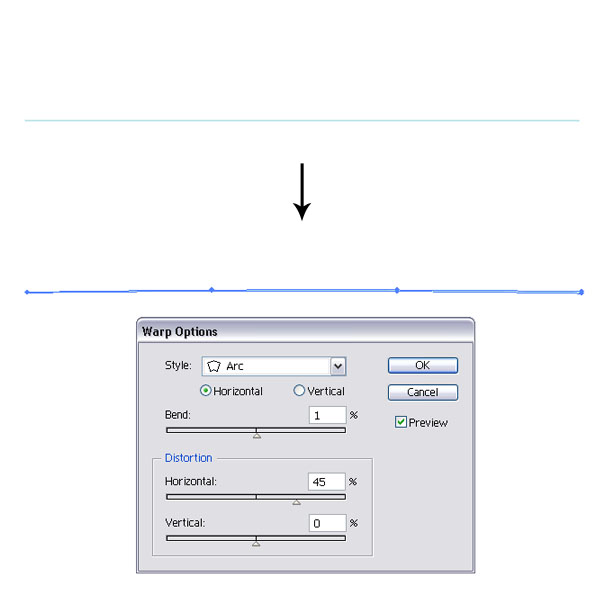
Crear una línea que es 411pt largo y añadir un grosor de trazo de 1pt . Establecer la carrera a azul. Ir aObjeto> Distorsión de envolvente> Crear con deformación . Seleccione el Arco opción, establezca lacurva a 1% , y 45% para el Horizontal distorsión.
Mantener la forma seleccionada y aplicar los mismos valores de extrusión y biselado 3D como antes. Haga clic en el Más opciones de botón, a continuación, en el Surface sección agrega uno más destacado, y haga clic en Aceptar . Coloque la forma azul en la parte superior de la tapa dura.


Paso 2
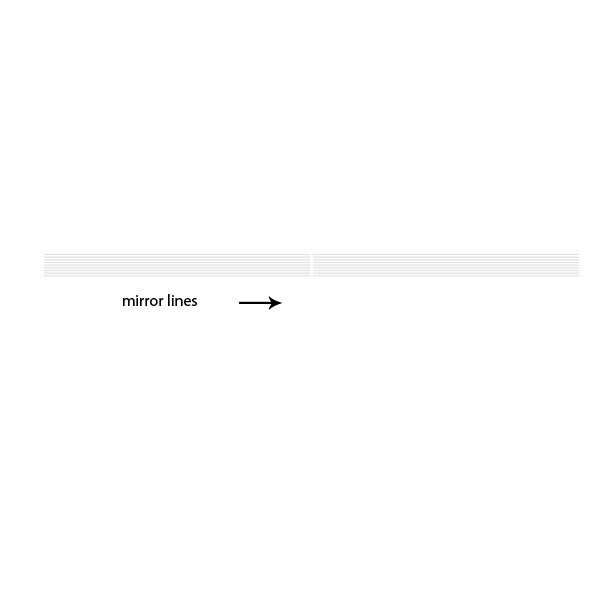
Crear una línea de color gris claro con la herramienta Pluma (P) sobre 200pt largo y establecer 0.5ptpara el grosor de trazo . Duplicar esta línea de ocho veces con un espacio de aproximadamente 2pt o así, entonces Grupo juntos ( control + G ).
Paso 3

Seleccione las líneas y duplicar / reflejarlos. Escala / sesgar sólo en el lado derecho. Puede hacerlo seleccionando la herramienta Escala (S) , hacer clic en la esquina cuadro delimitador, a continuación, mantenga pulsada la tecla Comando y arrastre el ratón hacia abajo. Group de nuevo y seleccione laherramienta Deformar ( Mayús + R ). Aplicar el Warp herramienta para las líneas, como se muestra a continuación. ¿Quieres tener cuidado de no hacer mucho deformación, lo suficiente para que se parece a las páginas en la parte superior de uno al otro.


Paso 4
Seleccione el "objeto páginas" y aplican el mismo 3D Extrusión y biselado valores A anterior. Haga clic en el Más opciones de botón, a continuación, en el Highlight Sección, agregar dos más resalte y haga clic en Aceptar .

Paso 5
Haga un duplicado de las "páginas 3d" y Expandir apariencia . Elija Unite a área de forma en elPathfinder panel y lo rellenamos de negro. Aplicar un desenfoque gaussiano de 8px nuevo. Nosotros colocaremos esto como una pequeña sombra debajo de las "páginas 3d", justo por encima de las líneas azules que hemos creado. Establezca su modo de fusión a Color Dodge . Seleccione el objeto "página 3d" y hacer una copia del mismo en la parte superior de la misma, a continuación, establezca el modo de fusión de superposición .


Paso 6
Vamos a crear nuestros gráficos de páginas. Elegí imágenes de los tutoriales que he creado para Tuts +.Por supuesto, usted puede elegir lo que se mueve su corazón. Usted puede añadir el texto, imágenes, texturas gráficas, etc Lo único importante es crear un símbolo de ellos.


Paso 7
Vamos a crear las páginas en las que vamos a agregar el gráfico. Crear una línea con la herramienta Pluma (P) , como podéis ver en la imagen de abajo. Usted quiere asegurarse de que usted tiene sólo tres puntos del trazado por ahora. Dar el camino un movimiento blanco.
Aplique la Extrusión y biselado 3D con los mismos valores que hemos utilizado antes. Asegúrese de que esta vez que no añade ningún sombreado. Luego haga clic en las Opciones de mapa e ir a Surface Número 3 . No elija el gráfico que hemos creado antes como símbolo. Puede escalar, moverlo alrededor, y decidir dónde se ve el mejor.


Paso 8
Aplicar el mismo método para el otro lado de la página "3d" a través de la Herramienta de mapa 3Dopción. Por supuesto, debe haber creado una segunda gráfica y lo arrastró hacia el Símbolo panel.
Paso 9
Una vez que haya aplicado los gráficos deseados, seleccione el objeto y lo puso sobre las páginas de objetos 3D, a continuación, establezca el modo de fusión a Multiplicar . Si usted siente que necesita para ajustar las páginas, puede agregar fácilmente los puntos de ruta de acceso a la línea. También puede ajustar la trayectoria maneja con la herramienta de selección directa (A) . Ya que no ampliamos la apariencia, los valores en 3D se ajustarán también.

Paso 10
Cree otra ruta páginas con la herramienta Pluma (P) . Aplicar los mismos valores en 3D y ampliar la apariencia. Seleccione la forma y elegir Unite en el Pathfinder panel.


Paso 11
Dibujar una línea en el centro del objeto. Que el camino se extiende fuera del borde, a continuación, seleccione los dos, y elija Dividir en el Pathfinder panel. Esto nos dará una forma de dos páginas.


Paso 12
Seleccione cada página con la herramienta de selección directa (A) y aplicar un color gris claro a blanco gradiente lineal. Repetir esto con la otra forma mediante la aplicación de la misma pendiente. Es posible que tenga que experimentar un poco para aplicar un buen gradiente buscando.


Paso 13
Coloque la forma gradiente de página sobre el resto de las páginas con los gráficos, a continuación, establezca el modo de fusión de superposición . Vaya a Efecto> Estilizar> Sombra paralela y aplicar la configuración que ve en la imagen de abajo.

4. Crear el Fondo
Paso 1
Vamos a crear un fondo para el libro. Crear un cuadrado con la herramienta Rectángulo (M) , luego llenarlo con un bonito azul radial blanco degradado. Coloque el punto culminante de degradado en la esquina superior izquierda.
Paso 2
Crear una forma alargada triangular, llenarlo con la misma pendiente, y ponerlo a lineal .
Paso 3
Seleccione las formas triangulares y crear dos duplicados mediante la rotación de uno junto al otro. Una forma fácil es seleccionar primero la forma, a continuación, elija la herramienta Rotar (O) . Haga clic en la esquina superior, mantenga pulsada la tecla Shift + Alt mantenga pulsada la tecla del ratón y arrastre hacia la izquierda. A continuación, pulse Comando + D una vez.
Paso 4
Seleccione las tres formas y grupo entonces. Luego vaya a Objeto> Envelop Distorsionar> Crear con deformación . Seleccione las espirales opciones y comprobar Horizontal . Seleccione 50% para lacurva y el 10% de la distorsión vertical . Ahora ponga el fondo en forma de gradiente y el remolino detrás del libro.
Gran Obra, ahora eres Hecho!
Voila! Nuestra 3D Open Book es completa. Puse un cuadrado de esquinas redondeadas en la parte superior de todas las capas, la coloqué bien para enmarcar el libro y el fondo, y luego apliqué un camino de recortes. Puede, por los colores del cambio de curso, agregar diferentes gráficos para las páginas, e incluso añadir páginas a la misma. Espero que hayan disfrutado este tutorial.

Fuente:enlace


 Para practicar estas operaciones te aconsejamos realizar el ejercicio paso a paso


